
Windows 11 설치 과정을 연습하거나 새로운 프로그램과 시스템 설정을 테스트할 때마다 실제 PC를 초기화하기는 어렵습니다. 이럴 때 VMware Workstation Pro를 이용하면 현재 사용 중인 Windows 안에 별도의 Windows 11 가상 머신을 만들어 안전하게 테스트할 수 있습니다.
직접 가상 머신을 생성해 보니 VMware가 제공하는 기본값만으로도 만들 수는 있지만, 메모리와 프로세서, 가상 디스크 용량은 호스트 PC 사양과 사용 목적에 맞게 확인하는 것이 좋았습니다. 자원을 너무 적게 할당하면 Windows 11이 느려지고, 반대로 지나치게 많이 할당하면 실제 PC의 성능에 영향을 줄 수 있기 때문입니다.
이번 글에서는 VMware Workstation Pro에서 Windows 11 가상 머신을 만드는 방법과 기본 하드웨어 설정 기준을 알아보겠습니다. 운영체제 종류와 저장 위치, 디스크 용량을 지정한 뒤 메모리와 프로세서 등의 설정도 함께 살펴봅니다.
이번에는 운영체제를 나중에 설치하도록 VMware Windows 11 가상 머신 만들기를 진행하며, Windows 11 ISO 파일을 연결하고 설치 프로그램을 실행하는 과정은 다음 글에서 이어서 다루겠습니다.
이전편 보기: VMware Workstation Pro 무료 다운로드 및 설치 방법|Broadcom 회원가입부터 초기 설정까지
목차
VMware Windows 11 가상 머신 만들기

VMware Workstation Pro를 실행한 뒤 Home 화면에서 Create a New Virtual Machine 을 클릭합니다.
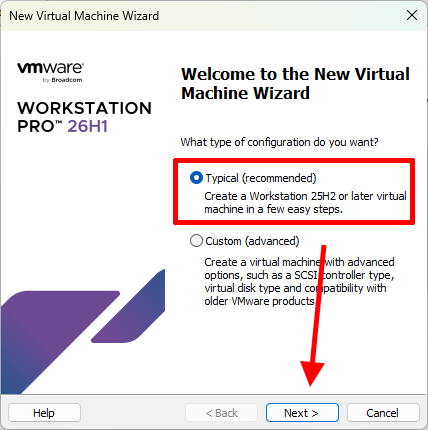
새 가상 머신 생성 마법사가 열리면 먼저 구성 유형을 선택해야 합니다. 일반적인 Windows 11 가상 머신을 만들 때는 Typical (recommended) 을 선택하고 Next 를 클릭합니다.
Typical 은 복잡한 고급 설정을 생략하고 VMware 의 권장 구성으로 가상 머신을 만드는 방식입니다. 직접 진행해 보니 Typical 을 선택해도 이후 단계에서 메모리와 프로세서, 디스크 용량 등의 주요 하드웨어 설정을 변경할 수 있었습니다.
Custom (advanced) 은 SCSI 컨트롤러와 가상 디스크 종류, 이전 VMware 제품과의 호환성까지 직접 지정해야 할 때 사용하는 옵션입니다. 특별한 구성이 필요한 경우가 아니라면 Windows 11 설치와 프로그램 테스트 용도로는 Typical 이면 충분합니다.
Windows 11을 나중에 설치하도록 설정하기
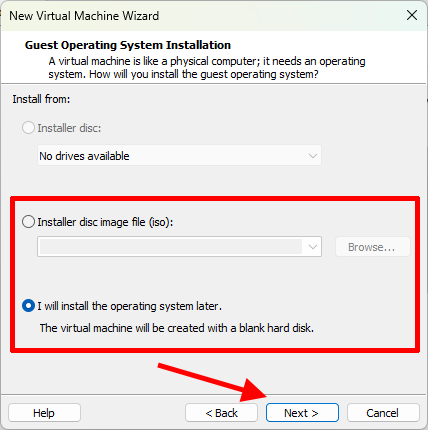
Guest Operating System Installation 화면에서는 I will install the operating system later 를 선택하고 Next를 클릭합니다.
이 단계에서 Windows 11 ISO 파일을 지정하면 VMware가 운영체제를 자동으로 감지하거나 Easy Install 관련 설정이 추가될 수 있습니다. 이번에는 가상 머신의 하드웨어 구성을 먼저 완료한 뒤 ISO 파일을 별도로 연결할 예정이므로 운영체제를 나중에 설치하도록 설정했습니다.
이 옵션을 선택해도 Windows 11을 설치할 수 없는 것은 아닙니다. 빈 가상 머신을 먼저 만든 다음 가상 CD/DVD 드라이브에 ISO 파일을 연결하면 일반적인 Windows 11 설치 과정을 진행할 수 있습니다.
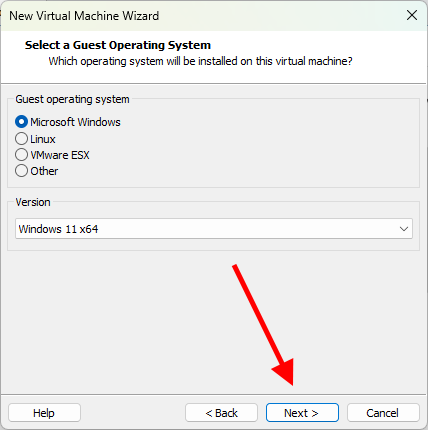
Select a Guest Operating System 화면이 나타나면 운영체제 종류로 Microsoft Windows를 선택하고, Version을 Windows 11 x64로 설정한 뒤 Next를 클릭합니다.
여기서 선택하는 운영체제와 버전은 Windows 11을 실제로 설치하는 과정이 아닙니다. VMware가 Windows 11에 맞는 가상 하드웨어와 기본 설정을 적용할 수 있도록 가상 머신의 용도를 지정하는 단계입니다.
가상 머신 이름과 저장 위치, 암호 설정하기
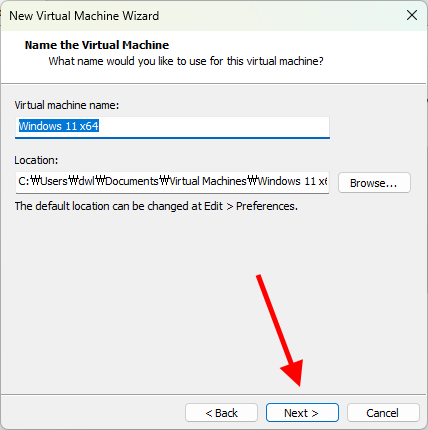
Virtual machine name에 VMware Workstation Pro에서 가상 머신을 구분할 이름을 입력합니다. 여러 개를 만들 예정이라면 Windows 11 테스트용처럼 운영체제와 용도를 함께 적어두면 나중에 찾기 쉽습니다.
가상 머신 파일을 저장할 폴더는 Location에서 확인할 수 있습니다. 다른 위치를 사용하려면 오른쪽의 Browse를 클릭하고 원하는 폴더를 선택합니다.
지정한 폴더에는 가상 머신의 설정 파일뿐만 아니라 용량이 큰 가상 디스크 파일도 함께 저장됩니다. Windows 11 설치와 프로그램 테스트까지 고려해 여유 공간이 충분한 SSD를 선택하는 것이 좋습니다. 이름과 저장 위치를 설정한 뒤 Next를 클릭합니다.
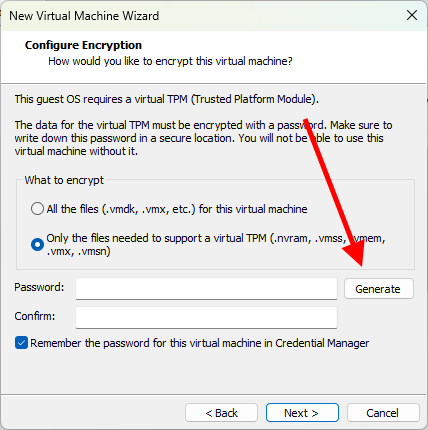
이어서 Windows 11 가상 머신의 TPM 기능에 필요한 암호화 암호를 설정합니다. Password와 Confirm에 동일한 암호를 입력합니다.
암호를 직접 만들기 어렵다면 Generate를 클릭해 자동으로 생성할 수 있습니다. 생성된 암호는 Copy를 눌러 복사한 뒤 별도의 안전한 장소에 보관합니다.
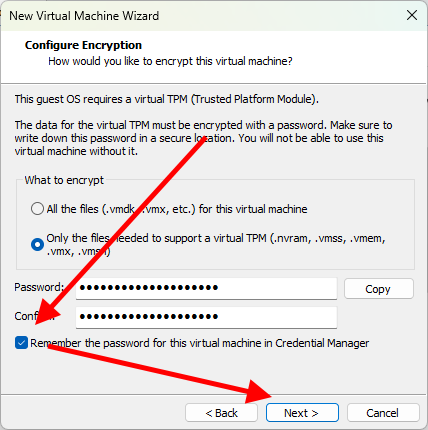
현재 PC에 암호를 저장해 자동으로 사용하려면 Remember the password on this machine 을 선택할 수 있습니다. 같은 컴퓨터에서 계속 사용할 때는 편리하지만, 가상 머신을 백업하거나 다른 컴퓨터로 옮길 가능성이 있다면 암호도 별도로 보관해 두는 것이 안전합니다.
이 암호를 잊어버리면 암호화된 가상 머신을 열거나 다른 컴퓨터에서 불러올 때 문제가 생길 수 있습니다. 암호와 보관 상태를 확인한 뒤 Next를 클릭합니다.
Windows 11 가상 디스크 용량과 저장 방식 설정하기
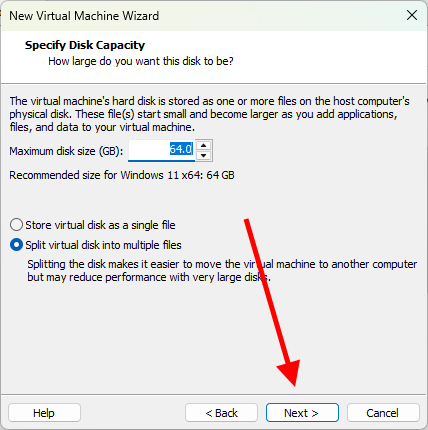
Maximum disk size (GB)에 Windows 11 가상 머신에서 사용할 가상 디스크의 최대 용량을 입력합니다.
여기서 지정한 용량이 가상 머신을 만드는 즉시 호스트 PC의 저장 공간에서 모두 차지하는 것은 아닙니다. 처음에는 비교적 작은 가상 디스크 파일이 생성되며, Windows 11과 프로그램을 설치하고 파일을 저장하면서 설정한 최대 용량까지 점차 커집니다.
다만 가상 머신 안에서 파일을 삭제해도 이미 커진 가상 디스크 파일이 자동으로 처음 크기까지 줄어들지는 않습니다. 또한 가상 디스크가 늘어날 공간이 부족하면 가상 머신 실행에 문제가 생길 수 있으므로, 저장 위치로 지정한 드라이브에는 충분한 여유 공간을 확보하는 것이 좋습니다.
가상 디스크를 하나의 파일로 저장하려면 Store virtual disk as a single file, 여러 개의 파일로 나누려면 Split virtual disk into multiple files를 선택합니다.
하나의 파일로 저장하면 파일 구성이 단순하지만 가상 디스크가 커졌을 때 다른 드라이브나 PC로 옮기는 데 시간이 걸릴 수 있습니다. 분할 저장 방식은 가상 머신을 복사하거나 이동할 때 비교적 다루기 편합니다. 어느 방식을 선택해도 가상 머신의 Windows 11에서는 하나의 디스크로 인식됩니다.
특별한 사용 목적이 없다면 VMware가 선택한 기본 설정을 그대로 사용해도 일반적인 Windows 11 설치와 프로그램 테스트에는 문제가 없습니다. 디스크 용량과 저장 방식을 확인한 뒤 Next를 클릭합니다.
설정 내용을 확인하고 Windows 11 가상 머신 생성하기
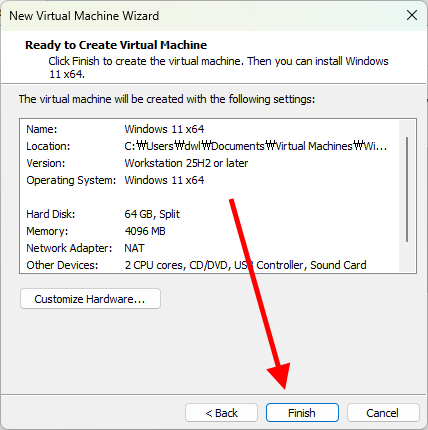
마지막 화면에는 지금까지 설정한 가상 머신의 이름과 저장 위치, 게스트 운영체제, 가상 디스크 용량 등이 요약되어 표시됩니다.
각 항목이 원하는 내용으로 설정되었는지 확인합니다. 수정할 부분이 있다면 Back을 눌러 이전 단계로 돌아갈 수 있으며, 문제가 없다면 Finish를 클릭합니다.
잠시 기다리면 VMware Workstation Pro에 Windows 11용 가상 머신이 추가됩니다. 이 단계에서는 가상 하드웨어와 디스크 파일만 만들어지며, Windows 11이 설치되는 것은 아닙니다.
현재 가상 머신에는 부팅에 사용할 Windows 11 ISO 파일을 연결하지 않았으므로 아직 전원을 켜지 않습니다. 이 상태에서 실행하면 부팅 가능한 운영체제를 찾지 못했다는 화면이 나타날 수 있지만, 가상 머신 생성 오류는 아닙니다.
다음으로 메모리와 프로세서 등 VMware가 적용한 기본 하드웨어 구성을 확인한 뒤, Windows 11 ISO 파일을 연결해 설치를 시작하겠습니다.
Windows 11 가상 머신의 기본 하드웨어 설정 확인하기
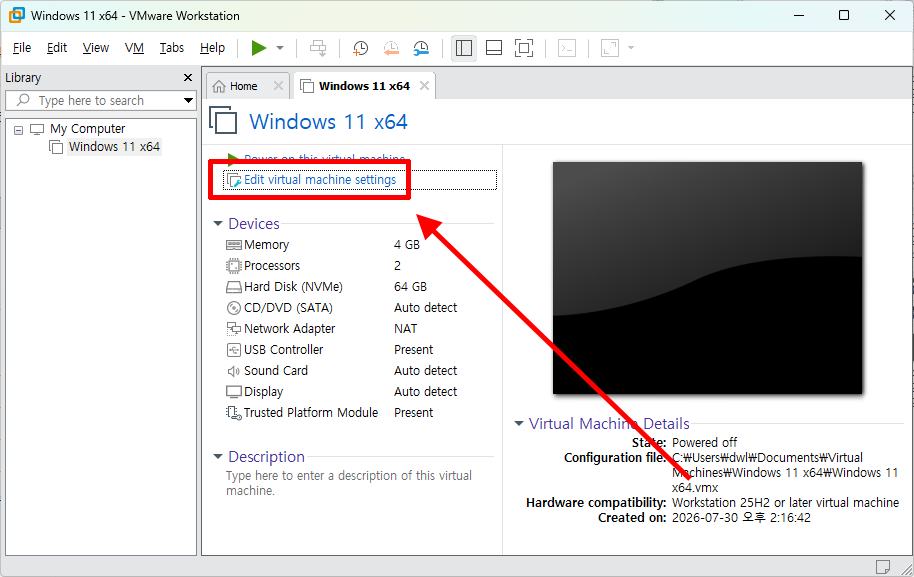
생성한 Windows 11 가상 머신을 선택한 뒤 Edit virtual machine settings를 클릭합니다.
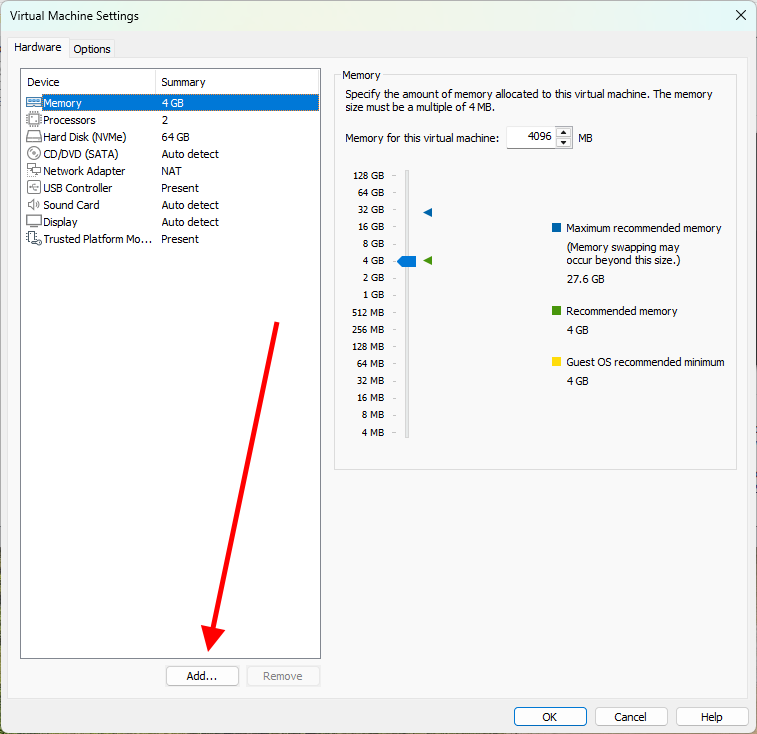
Virtual Machine Settings 화면에서는 VMware가 자동으로 구성한 가상 하드웨어를 확인하거나 변경할 수 있습니다. 주요 항목의 역할은 다음과 같습니다.
- Memory: 가상 머신에서 사용할 메모리 용량
- Processors: 가상 프로세서와 코어 수
- Hard Disk: 가상 디스크의 용량과 연결 상태
- CD/DVD: Windows 11 ISO 파일 또는 실제 디스크 연결
- Network Adapter: 가상 머신의 네트워크 연결 방식
- USB Controller: USB 장치를 가상 머신에 연결하기 위한 기능
- Sound Card: 가상 사운드 장치
- Display: 화면 출력과 그래픽 관련 설정
- Trusted Platform Module: Windows 11의 보안 기능에 필요한 가상 TPM
메모리나 프로세서 설정을 변경하려면 왼쪽 목록에서 해당 장치를 선택하고 오른쪽에 표시되는 값을 조정합니다.
가상 머신에 자원을 많이 할당한다고 항상 성능이 좋아지는 것은 아닙니다. 가상 머신이 실행되는 동안에는 호스트 PC의 Windows도 동시에 메모리와 프로세서를 사용하므로, 전체 자원을 가상 머신에 할당하면 오히려 두 환경 모두 느려질 수 있습니다. 처음에는 VMware가 적용한 기본값으로 사용해 보고 실제 동작이 느릴 때 조금씩 늘리는 것이 안전합니다.
새로운 가상 하드웨어가 필요하다면 창 왼쪽 아래에 있는 Add를 클릭합니다.
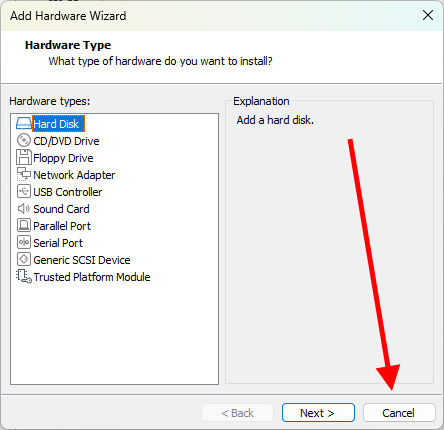
Add Hardware Wizard가 열리면 추가할 장치 종류를 선택하고 Next 를 눌러 설정할 수 있습니다. 하드 디스크나 네트워크 어댑터, USB 컨트롤러와 같은 장치를 추가해야 할 때 사용하는 기능입니다.
일반적인 Windows 11 설치에 필요한 장치는 가상 머신을 생성할 때 자동으로 구성됩니다. 특별한 테스트 목적이 없다면 별도의 하드웨어를 추가하지 않아도 됩니다.
현재는 기본 구성이 정상적으로 만들어졌는지만 확인하고, Windows 11 ISO 파일은 다음 과정에서 CD/DVD 장치에 연결하겠습니다. 설정을 모두 확인한 뒤 OK를 클릭합니다.
Windows 11 설치를 위한 가상 머신 준비 완료
지금까지 VMware Workstation Pro에서 Windows 11용 가상 머신을 생성하고 기본 하드웨어 구성을 확인했습니다. 가상 머신의 이름과 저장 위치, 디스크 용량을 설정했으며 메모리와 프로세서, 가상 TPM 등의 장치도 필요에 따라 조정할 수 있습니다.
이번 과정에서는 I will install the operating system later를 선택했기 때문에 현재는 가상 하드웨어와 디스크만 준비된 상태입니다. 지금 가상 머신의 전원을 켜더라도 Windows 11 설치 프로그램은 시작되지 않으며, 부팅 가능한 운영체제를 찾지 못했다는 화면이 나타날 수 있습니다. 이는 가상 머신 생성 오류가 아닙니다.
직접 설정해 보니 일반적인 Windows 11 설치와 프로그램 테스트 목적이라면 Typical 구성으로도 필요한 장치가 자동으로 만들어졌습니다. 메모리와 프로세서는 처음부터 무리하게 늘리기보다 기본값으로 사용해 본 뒤, 실제 속도와 호스트 PC의 자원 사용량을 확인하면서 조정하는 것이 좋습니다.
다음 글에서는 생성한 가상 머신의 CD/DVD 장치에 Windows 11 ISO 파일을 연결하고 설치 프로그램을 시작하는 방법을 알아보겠습니다.