
VMware Workstation Pro는 Windows PC 안에 별도의 가상 컴퓨터인 ‘가상 머신’을 만들고, Windows나 Linux 같은 운영체제를 설치·실행할 수 있는 가상화 프로그램입니다. 메인 Windows 환경을 크게 변경하지 않고 운영체제 설치를 연습하거나 프로그램 호환성 및 각종 설정을 테스트할 수 있어 안전한 실습 공간이 필요할 때 유용합니다.
현재 VMware Workstation Pro는 개인 사용자뿐만 아니라 기업과 교육기관에서도 무료로 이용할 수 있습니다. 별도의 라이선스 키를 구매할 필요는 없지만, 공식 Windows 설치 파일을 받으려면 Broadcom Support Portal에서 계정을 만들고 이메일 인증과 이용 약관 동의 등의 절차를 거쳐야 합니다. 2026년 5월 공개된 최신 버전에서도 무료 이용 정책은 그대로 유지되고 있습니다. VMware 공식 발표
다만 Broadcom 홈페이지는 다운로드 메뉴가 여러 단계로 나뉘어 있어 처음 이용하면 VMware Workstation Pro 무료 다운로드 설치 파일이 어디에 있는지 찾기 어렵습니다. 계정 정보나 무역 규정 준수 정보를 추가로 입력해야 하는 경우도 있어 단순히 다운로드 버튼만 누르는 방식과는 차이가 있습니다.
이번 글에서는 디지털 작업실에서 직접 확인한 화면을 기준으로 Broadcom 계정 회원가입부터 로그인, VMware Workstation Pro 제품 페이지 이동, Windows용 설치 파일을 무료로 다운로드하는 과정까지 순서대로 알아보겠습니다.
목차
VMware 홈페이지에서 Broadcom Support 접속하기
먼저 VMware 공식 홈페이지에 접속합니다.
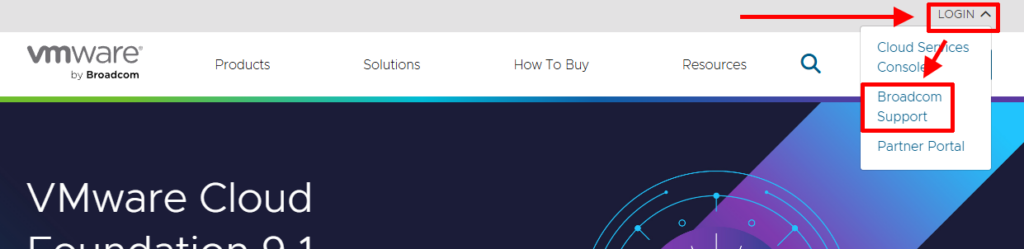
화면 오른쪽 위에 있는 LOGIN을 클릭하면 로그인 관련 메뉴가 펼쳐집니다. 여기서 Broadcom Support를 선택합니다.
VMware가 Broadcom에 인수된 이후 VMware Workstation Pro의 공식 설치 파일은 Broadcom Support Portal을 통해 제공되고 있습니다. 따라서 VMware 홈페이지에서 바로 파일을 내려받는 것이 아니라, Broadcom Support로 이동해 계정에 로그인한 뒤 다운로드 절차를 진행해야 합니다.
아직 Broadcom 계정이 없다면 다음 단계에서 먼저 무료 회원가입을 진행하면 됩니다. Broadcom의 공식 안내에서도 Workstation Pro 설치 파일을 받으려면 Support Portal 에 로그인하도록 안내하고 있습니다. Broadcom 공식 다운로드 안내
Broadcom 계정 회원가입하기
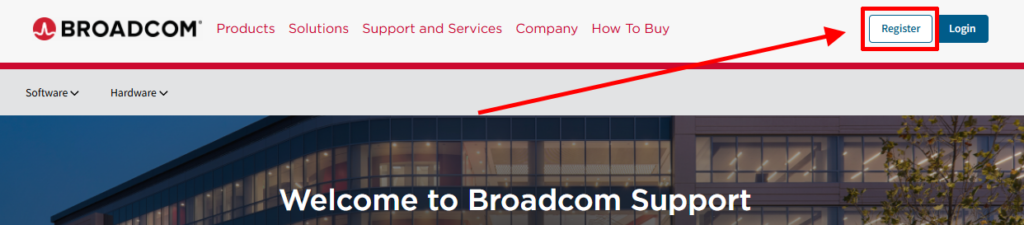
Broadcom Support 화면으로 이동하면 오른쪽 위에 있는 Register를 클릭합니다. 이미 Broadcom 계정을 가지고 있다면 옆의 Login을 선택해 로그인한 뒤, VMware Workstation Pro 다운로드 과정으로 넘어가면 됩니다.
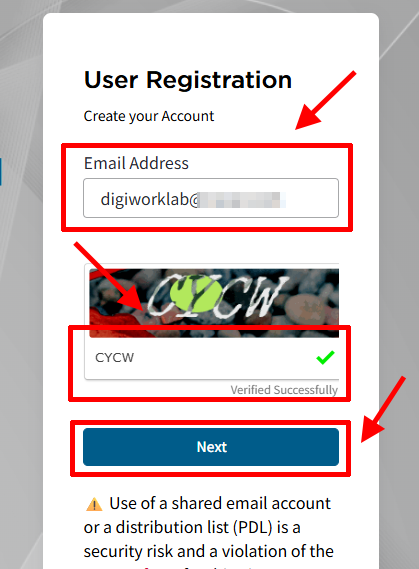
회원가입 화면이 열리면 Broadcom 계정으로 사용할 이메일 주소를 입력합니다. 이어서 화면에 표시된 보안문자를 그대로 입력하고 Verified Successfully 라는 문구와 초록색 체크 표시가 나타나는지 확인합니다.
보안문자 인증이 완료되면 Next 를 클릭합니다. 입력한 이메일 주소로 인증 코드가 발송되므로, 현재 정상적으로 메일을 받을 수 있는 주소를 사용해야 합니다.
계정 관리와 이메일 인증에 문제가 생기지 않도록 여러 사람이 함께 사용하는 공용 이메일이나 배포용 메일 주소보다는 본인이 직접 사용하는 개인 이메일 주소로 가입하는 것이 좋습니다.
이메일 인증 코드 입력하기
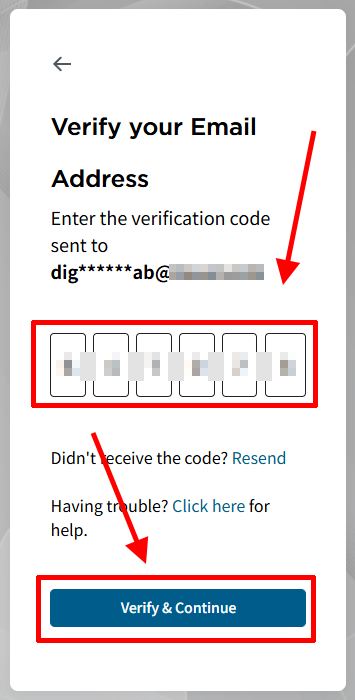
앞에서 입력한 이메일 주소로 Broadcom의 인증 코드가 발송됩니다. 받은 편지함을 확인한 뒤, 이메일에 적힌 6자리 인증 코드를 화면의 입력란에 순서대로 입력합니다.
인증 메일이 보이지 않는다면 스팸 메일함이나 프로모션 메일함도 확인해 보세요. 그래도 메일이 도착하지 않았다면 화면의 Resend를 클릭해 새로운 인증 코드를 요청할 수 있습니다.
6자리 코드를 모두 입력했으면 Verify & Continue를 클릭해 이메일 인증을 완료합니다.
이름과 국가, 비밀번호 입력하기
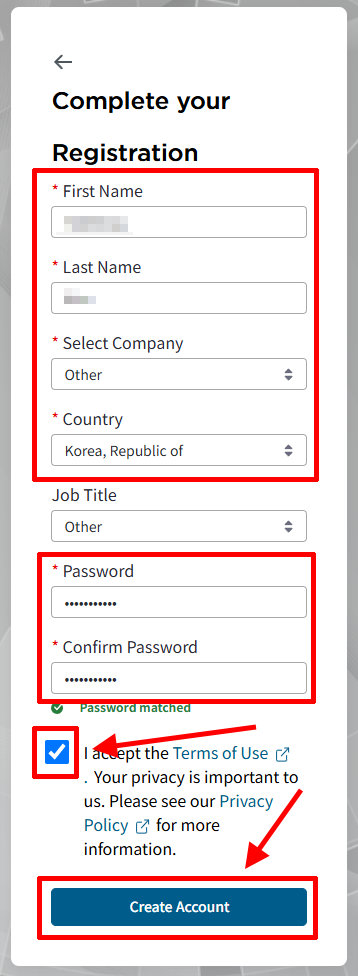
이메일 인증을 완료하면 Broadcom 계정에 사용할 이름과 국가, 비밀번호 등의 추가 정보를 입력합니다. 개인 사용자라면 각 항목을 다음과 같이 작성하면 됩니다.
- First Name: 이름
- Last Name: 성
- Select Company: 소속 회사가 없다면 Other
- Country: Korea, Republic of
- Job Title: 개인 사용자라면 Other를 선택하거나 미선택
- Password: 계정에 사용할 비밀번호
- Confirm Password: 같은 비밀번호를 다시 입력
이름은 실제 사용자 정보를 입력하고, 국가 항목에서는 대한민국을 의미하는 Korea, Republic of를 선택합니다. 회사에 소속되지 않은 개인 사용자라면 Select Company에서 Other를 선택하면 됩니다.
Password와 Confirm Password에 동일한 비밀번호를 입력하면 Password matched라는 문구가 표시됩니다. 두 입력란의 내용이 일치하는지 확인한 다음 이용약관 동의란을 체크하고 Create Account를 클릭합니다.
Broadcom 회원가입 완료 및 로그인하기
회원가입이 정상적으로 처리되면 Registered Successfully! 라는 완료 화면이 나타납니다.
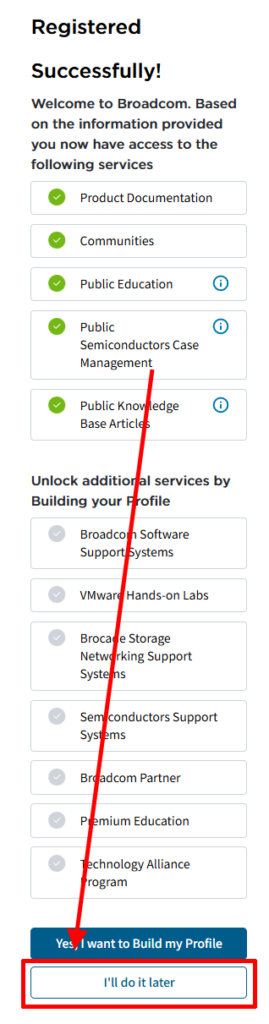
화면 아래의 Yes, I want to Build my Profile 은 회사 정보 등을 추가로 입력해 Broadcom 프로필을 완성하는 메뉴입니다. VMware Workstation Pro 설치 파일만 다운로드하려는 개인 사용자라면 추가 프로필을 만들 필요가 없으므로 I’ll do it later 를 클릭해 건너뛰어도 됩니다.
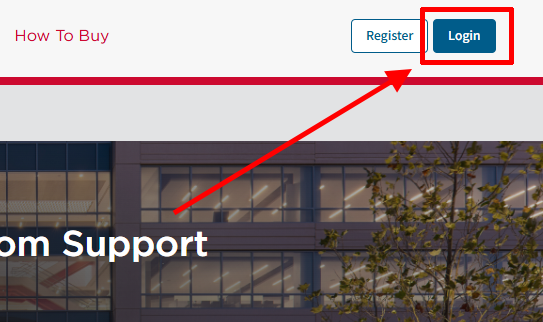
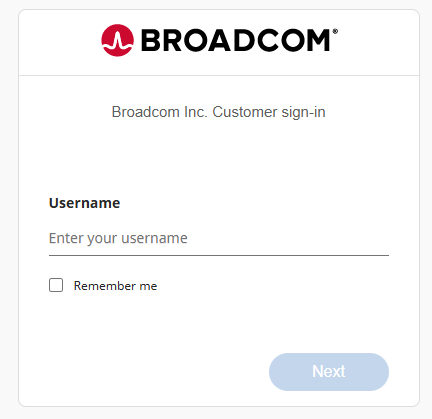
Broadcom Support 화면으로 돌아오면 오른쪽 위에 있는 Login을 클릭합니다. 로그인 화면의 Username 입력란에 회원가입할 때 사용한 이메일 주소를 입력하고 Next를 누릅니다.
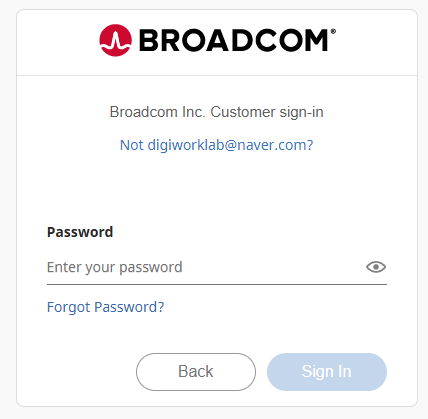
이어서 계정 비밀번호를 입력하고 Sign In을 클릭합니다. 로그인이 정상적으로 완료되면 Broadcom Support 화면 오른쪽 위에 사용자 아이콘이 표시됩니다. 이제 다음 단계에서 VMware Workstation Pro 설치 파일이 있는 다운로드 메뉴로 이동하면 됩니다.
VMware Workstation Pro 다운로드 페이지로 이동하기
Broadcom Support는 메뉴 구조가 복잡해 처음 이용하면 VMware Workstation Pro 다운로드 위치를 찾기 쉽지 않습니다.
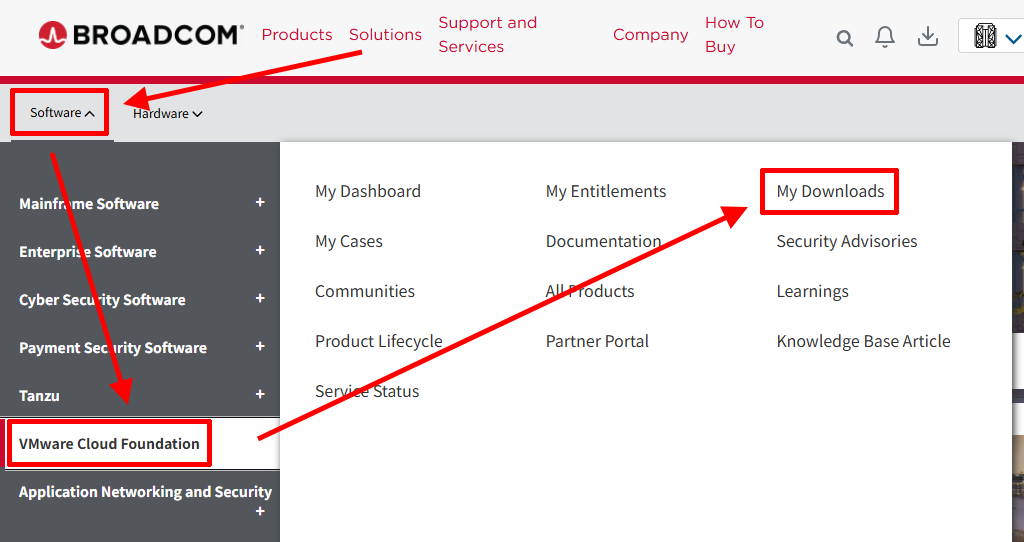
상단 메뉴에서 Software를 선택한 다음, 왼쪽 제품 목록에서 VMware Cloud Foundation을 클릭합니다. 이어서 오른쪽에 표시되는 메뉴에서 My Downloads를 선택합니다.
참고로 화면 오른쪽 위에 있는 아래쪽 화살표 아이콘은 새로운 설치 파일을 찾는 메뉴가 아닙니다. 이 아이콘은 이미 다운로드를 시작한 파일의 진행 상태를 확인하는 다운로드 관리자입니다.
따라서 VMware Workstation Pro를 처음 찾을 때는 해당 아이콘이 아니라 다음 경로로 이동해야 합니다.
Software → VMware Cloud Foundation → My Downloads
무료 소프트웨어 다운로드 목록 열기
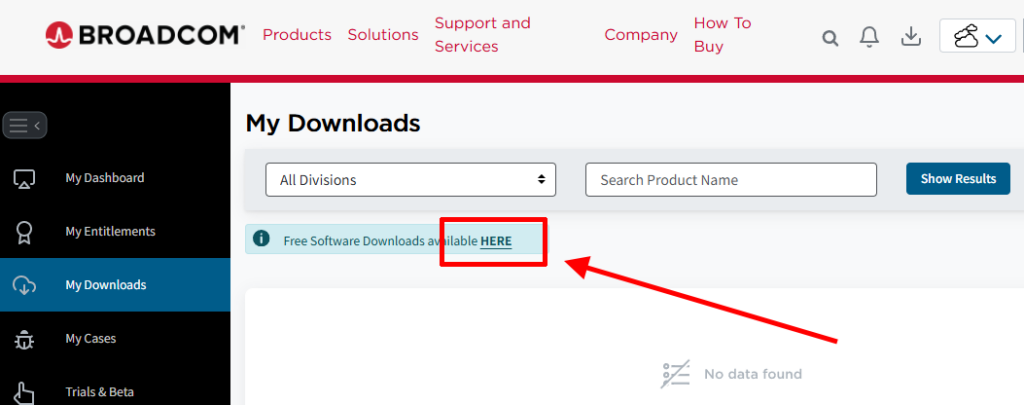
My Downloads 화면으로 이동하면 제품 검색 영역 아래에 Free Software Downloads available HERE라는 안내 문구가 표시됩니다. 문장 끝에 있는 HERE를 클릭합니다.
이 링크를 통해 별도의 유료 라이선스 없이 다운로드할 수 있는 Broadcom의 무료 소프트웨어 목록으로 이동할 수 있습니다. VMware Workstation Pro도 이 목록에서 찾을 수 있으므로 제품 검색창에서 별도로 검색할 필요는 없습니다.
무료 소프트웨어 목록이 열리면 다음 단계에서 VMware Workstation Pro를 선택합니다.
VMware Workstation Pro 선택하기
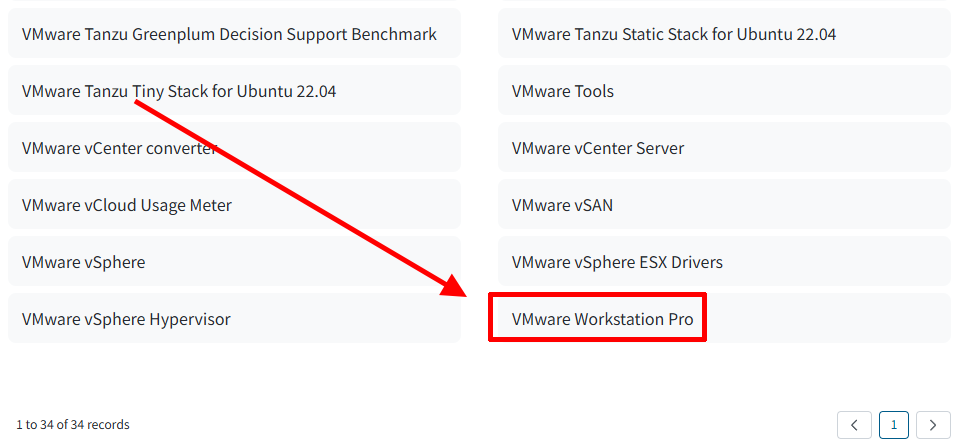
무료로 제공되는 VMware 제품 목록이 나타나면 화면을 아래로 스크롤해 VMware Workstation Pro를 찾은 뒤 제품 이름을 클릭합니다.
목록에는 VMware Tools, VMware vSphere, VMware vCenter Server 등 이름이 비슷한 제품이 함께 표시됩니다. 다른 제품을 선택하면 필요한 Windows용 설치 파일을 찾을 수 없으므로, 반드시 VMware Workstation Pro를 선택해야 합니다.
제품 페이지가 열리면 다음 단계에서 Windows용 버전과 다운로드할 릴리스를 선택합니다.
Windows용 최신 버전 선택하기
제품 다운로드 화면에는 VMware Workstation Pro의 Windows용 버전과 Linux용 버전이 릴리스별로 표시됩니다.
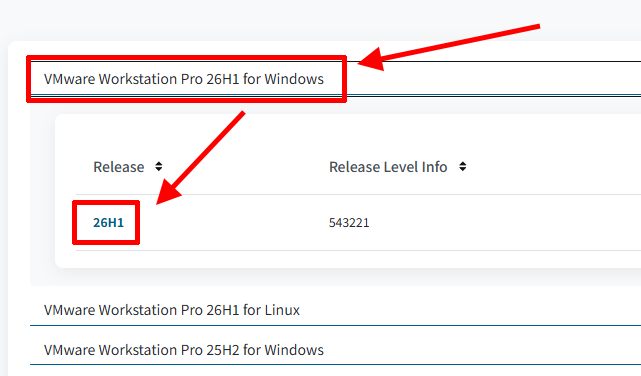
Windows PC에 설치할 파일을 받으려면 현재 목록에서 VMware Workstation Pro 26H1 for Windows 항목을 선택합니다. 항목이 펼쳐지면 아래에 표시되는 26H1 릴리스를 클릭합니다.
2026년 7월 기준 최신 버전은 26H1이지만, 이후 Broadcom에서 새로운 릴리스를 공개하면 화면에 표시되는 버전명과 순서가 달라질 수 있습니다. 따라서 다운로드할 때는 특정 버전 번호만 찾기보다 for Windows라고 표시된 항목 가운데 가장 최신 버전을 선택하면 됩니다.
Linux용 설치 파일이나 이전 버전을 잘못 선택하지 않도록 제품명에 표시된 운영체제와 버전을 함께 확인하세요. VMware 26H1 공식 발표
이용약관에 동의하고 설치 파일 다운로드하기
선택한 버전의 다운로드 페이지가 열리면 화면 위쪽에 I agree to the Terms and Conditions 항목이 표시됩니다.
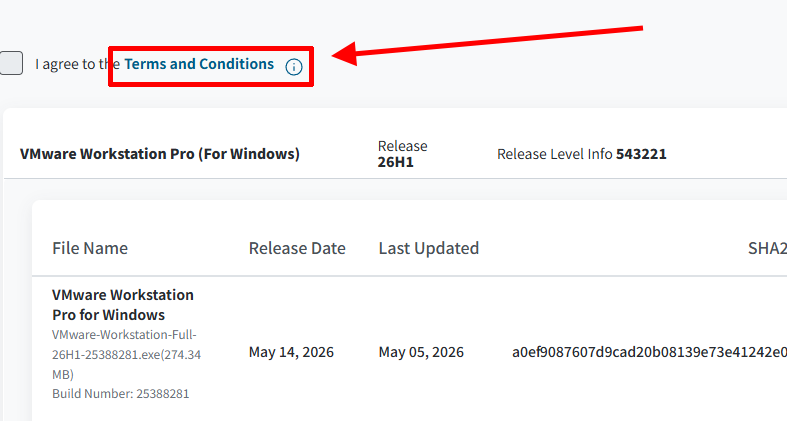
파란색으로 표시된 Terms and Conditions를 클릭해 이용약관을 확인한 뒤 창을 닫습니다. 약관을 정상적으로 열어 확인하면 왼쪽의 체크박스가 자동으로 선택됩니다.
이 항목은 VMware Workstation Pro 설치 파일을 다운로드하기 위한 약관 동의 절차입니다. 유료 서비스 가입이나 결제를 의미하지 않으며, 별도의 라이선스 구매도 필요하지 않습니다.
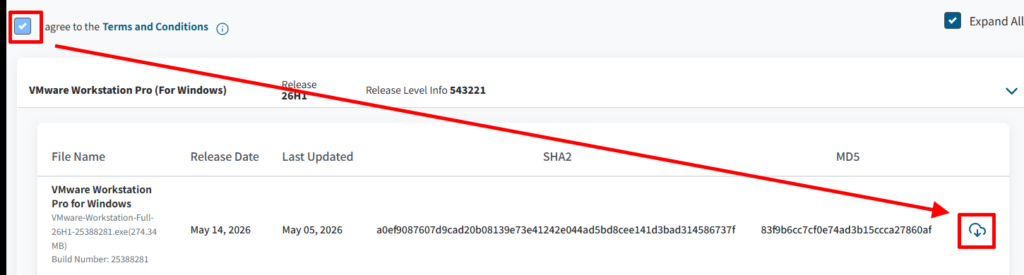
약관 동의가 완료되면 Windows용 설치 파일 오른쪽에 있는 구름 모양 다운로드 버튼이 활성화됩니다. 파일 이름에 VMware-Workstation-Full이 포함되어 있고 확장자가 .exe인지 확인한 다음 다운로드 버튼을 클릭합니다.
Broadcom 계정으로 VMware 무료 소프트웨어를 처음 다운로드하는 경우에는 파일이 바로 저장되지 않고, 사용자 정보와 주소를 확인하는 추가 화면이 나타날 수 있습니다. 이때는 다음 단계에서 필요한 정보를 입력한 뒤 다운로드를 계속하면 됩니다.
추가 사용자 정보 입력하기
다운로드 버튼을 처음 클릭하면 Prior to downloading this file, additional verification is required. Proceed? 라는 안내 창이 나타날 수 있습니다.
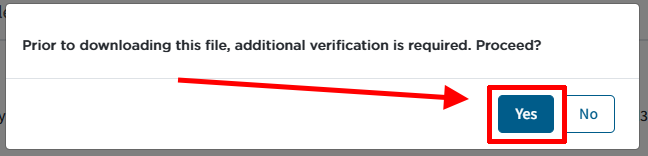
파일을 다운로드하기 전에 사용자 정보와 수출 규정 준수 여부를 추가로 확인하는 절차입니다. Yes를 클릭해 계속 진행합니다.
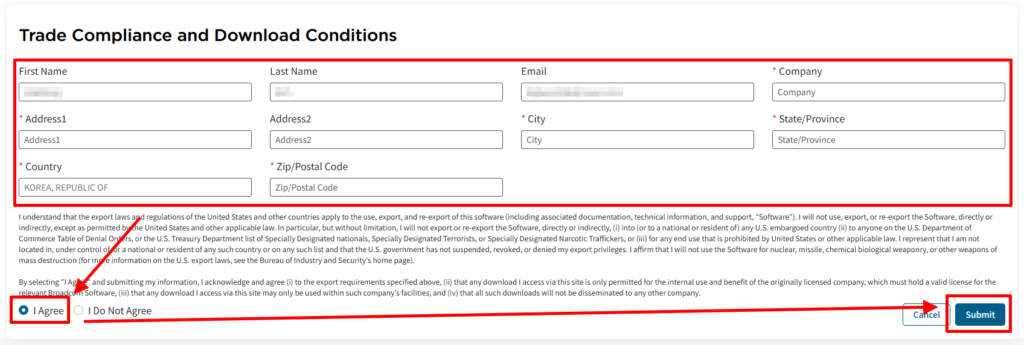
Trade Compliance and Download Conditions 화면이 열리면 이름과 이메일 주소가 올바른지 확인하고, 나머지 정보를 입력합니다.
- Company: 회사명, 개인 사용자라면 Individual
- Address 1: 영문 주소
- Address 2: 건물명이나 동·호수 등의 상세 주소
- City: 시·군·구
- State/Province: 특별시·광역시·도
- Country: KOREA, REPUBLIC OF
- Zip/Postal Code: 우편번호
별표가 표시된 항목은 필수 입력 사항입니다. 주소는 한글이 아닌 영문으로 실제 정보를 입력하는 것이 좋습니다. 해당 화면에는 이름과 이메일 주소, 거주지 주소 등의 개인정보가 표시되므로 캡처 이미지를 블로그나 커뮤니티에 공유할 때는 반드시 개인정보를 가려야 합니다.
화면 아래의 확인 항목은 미국의 수출 관련 법률과 규정을 준수하고, 금지된 국가로 소프트웨어를 이전하거나 무기 개발 등의 제한된 목적으로 사용하지 않겠다는 내용입니다. 유료 서비스 가입이나 결제에 동의하는 절차는 아닙니다.
일반적인 개인 사용자라면 내용을 확인한 뒤 I Agree를 선택하고 Submit을 클릭합니다. I Do Not Agree를 선택하면 다운로드 조건에 동의하지 않은 것으로 처리되어 설치 파일을 받을 수 없습니다.
VMware Workstation Pro 설치 파일 다운로드하기
사용자 정보 제출을 완료하면 VMware Workstation Pro 파일 목록 화면으로 돌아갑니다.
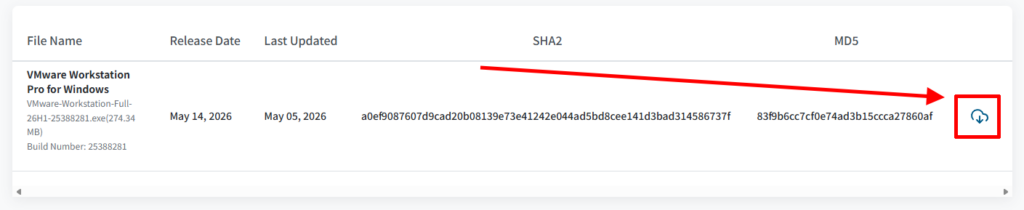
VMware Workstation Pro for Windows 항목 오른쪽에 있는 구름 모양 다운로드 버튼을 다시 클릭합니다. 잠시 기다리면 다운로드가 시작되며, 웹 브라우저의 기본 설정을 변경하지 않았다면 Windows의 다운로드 폴더에 설치 파일이 저장됩니다.
설치 파일의 이름은 버전에 따라 달라질 수 있으며, 일반적으로 다음과 같은 형식으로 표시됩니다.
VMware-Workstation-Full-버전-빌드번호.exe
이 글을 작성한 2026년 7월에는 VMware-Workstation-Full-26H1-25388281.exe 파일이 제공되었으며, 용량은 약 274MB입니다. 이후 새로운 버전이 공개되면 버전명과 빌드 번호, 파일 용량은 달라질 수 있습니다.
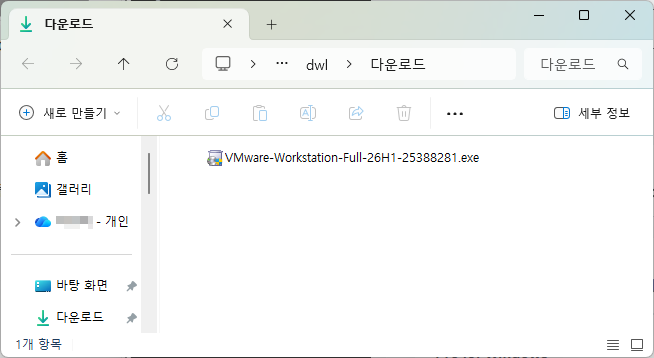
다운로드가 완료되면 파일 탐색기에서 다운로드 폴더를 열고, 확장자가 .exe인 VMware Workstation Pro 설치 파일이 정상적으로 저장되었는지 확인합니다.
이제 다운로드한 파일을 실행하면 VMware Workstation Pro 설치를 시작할 수 있습니다.
VMware Workstation Pro 설치 시작하기
다운로드한 VMware-Workstation-Full 설치 파일을 더블 클릭해 실행합니다. 사용자 계정 컨트롤 창이 나타나면 게시자가 VMware인지 확인한 뒤 예를 클릭해 실행을 허용합니다.
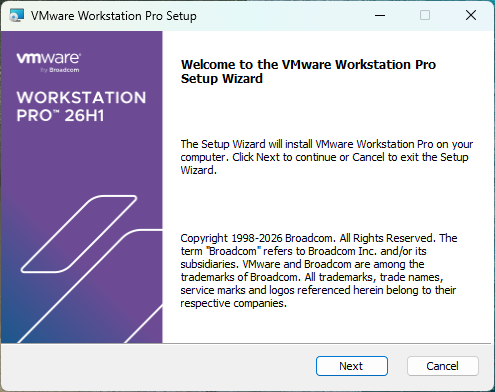
Welcome to the VMware Workstation Pro Setup Wizard 화면이 열리면 Next를 클릭합니다.
이제 이용약관 동의와 설치 옵션 선택 등 VMware Workstation Pro 설치 과정을 순서대로 진행하면 됩니다.
업데이트와 사용자 경험 설정하기
User Experience Settings 화면에서는 업데이트 확인과 사용자 정보 전송 여부를 설정할 수 있습니다.
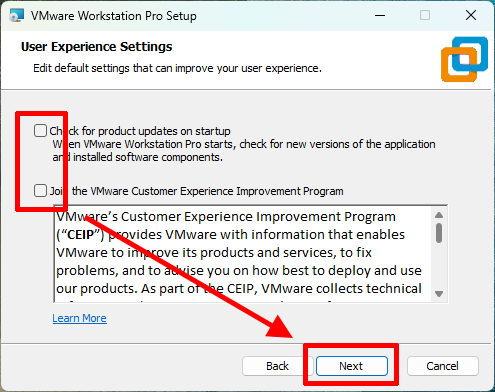
- Check for product updates on startup: VMware Workstation Pro를 실행할 때 새로운 버전이 있는지 확인
- Join the VMware Customer Experience Improvement Program: 제품 개선을 위해 사용 및 기술 정보를 VMware에 전송
두 항목 모두 VMware Workstation Pro의 기본 기능을 사용하는 데 필요한 필수 설정은 아닙니다.
프로그램을 시작할 때마다 업데이트를 확인하지 않고 사용 정보도 전송하고 싶지 않다면 화면과 같이 두 항목의 체크를 모두 해제해도 됩니다. 원하는 설정을 선택한 뒤 Next를 클릭합니다.
자동 업데이트 확인을 해제했다면 보안 패치나 기능 개선이 포함된 새 버전이 공개되었는지 가끔 직접 확인하는 것이 좋습니다.
VMware Workstation Pro 설치 진행하기
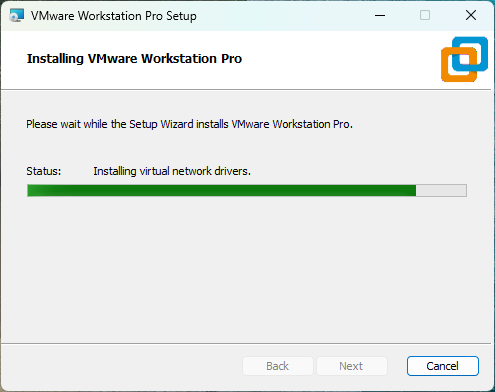
설치 준비가 끝나면 Install을 클릭합니다. VMware Workstation Pro의 프로그램 파일과 가상 네트워크 드라이버가 Windows에 설치됩니다.
진행 화면에 Installing virtual network drivers가 표시되는 것은 가상 머신에서 인터넷과 로컬 네트워크를 사용할 수 있도록 필요한 드라이버를 설치하는 정상적인 과정입니다.
컴퓨터 환경에 따라 설치가 완료되기까지 몇 분 정도 걸릴 수 있습니다. 화면의 진행이 잠시 멈춘 것처럼 보이더라도 설치 창을 닫거나 컴퓨터를 종료하지 말고 완료될 때까지 기다립니다.
설치 완료하기
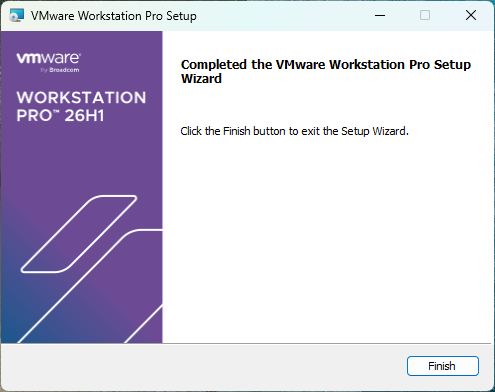
Completed the VMware Workstation Pro Setup Wizard 화면이 나타나면 설치가 정상적으로 완료된 것입니다. 오른쪽 아래의 Finish를 클릭해 설치 마법사를 종료합니다.
이번에 설치한 VMware Workstation Pro 26H1에서는 별도의 라이선스 키 입력이나 제품 활성화 화면이 나타나지 않습니다.
설치 후 Windows 시작 메뉴에서 VMware Workstation을 검색해 프로그램을 실행합니다. VMware Workstation Pro의 시작 화면이 정상적으로 열리면 다운로드부터 설치까지 모든 과정이 완료된 것입니다.
VMware Workstation Pro 설치와 첫 실행까지 완료
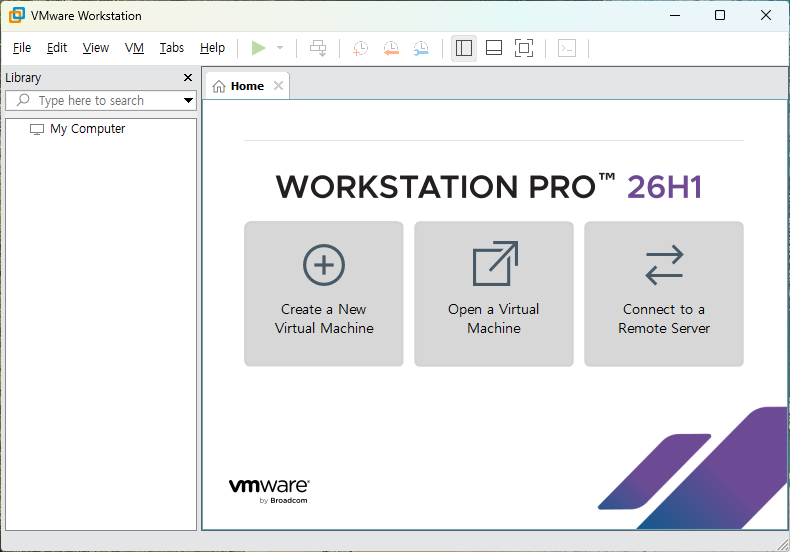
VMware Workstation Pro는 현재 무료로 이용할 수 있지만, 공식 설치 파일을 받으려면 Broadcom 회원가입과 이메일 인증, 이용약관 및 수출 규정 동의 등의 절차를 거쳐야 합니다. 다운로드 메뉴도 다소 복잡해 처음 이용할 때는 설치 파일의 위치를 찾기 어려울 수 있습니다.
이번 글에서는 Broadcom 계정을 만드는 과정부터 Windows용 최신 버전을 다운로드하고, 설치 옵션을 설정해 프로그램을 처음 실행하는 방법까지 모두 살펴봤습니다. VMware Workstation Pro의 시작 화면이 정상적으로 열렸다면 별도의 라이선스 키 입력이나 제품 활성화 없이 설치가 완료된 것입니다.
이제 VMware Workstation Pro에서 새로운 가상 머신을 만들고 Windows나 Linux 등의 운영체제를 설치할 준비가 끝났습니다.
함께 보면 좋은 글