
VMware Workstation Pro 에서 Windows 11용 가상 머신을 만들었다면 운영체제를 설치하기 위한 부팅 미디어를 준비해야 합니다. 실제 PC에서는 Windows 설치 USB를 사용하는 경우가 많지만, 가상 머신에서는 다운로드한 Windows 11 ISO 파일을 가상 CD/DVD 드라이브에 직접 연결할 수 있습니다.
ISO 파일을 연결하면 별도의 설치 USB를 만들거나 PC를 다시 시작할 필요가 없습니다. 가상 머신의 전원을 켜는 것만으로 ISO 파일에서 부팅하여 실제 PC와 동일한 Windows 11 설치 프로그램을 실행할 수 있습니다.
이번 글에서는 미리 만들어 둔 VMware 가상 머신에 Windows 11 ISO 파일을 연결하고, 가상 머신을 실행해 설치 프로그램이 정상적으로 시작되는지 확인하겠습니다.
Windows 11의 전체 설치 과정은 기존 글에서 자세히 다루었으므로, 이번에는 VMware 가상 머신에 Windows 11 설치 ISO 파일을 연결한 뒤 설치 언어와 시간 형식, 키보드 입력 방식을 선택하는 첫 화면까지 진행하겠습니다.
전편 보기: VMware Windows 11 가상 머신 만들기|기본 하드웨어 설정
목차
Windows 11 ISO 파일 연결하기
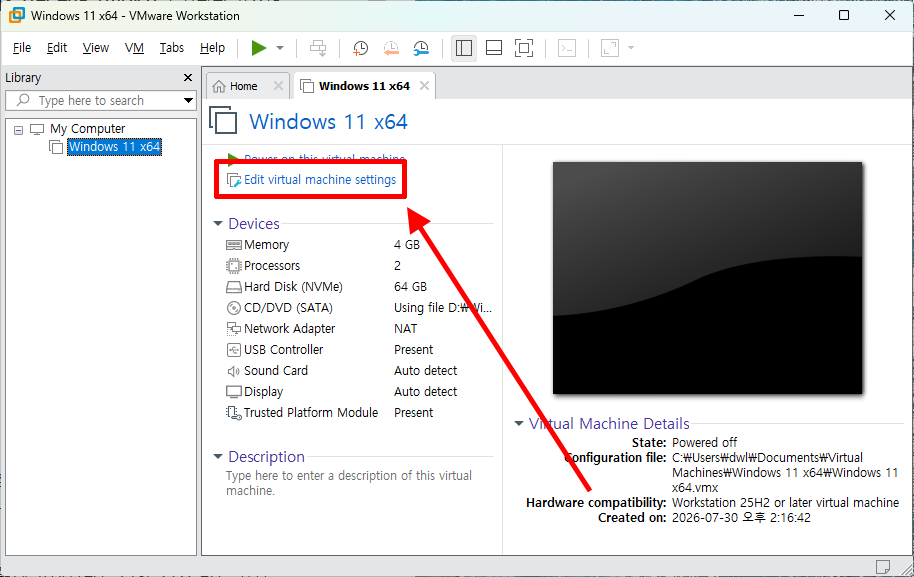
VMware Workstation Pro에서 Windows 11용 가상 머신을 선택한 뒤 Edit virtual machine settings를 클릭합니다. 가상 머신이 실행 중이라면 먼저 완전히 종료한 상태에서 설정하는 것이 좋습니다.
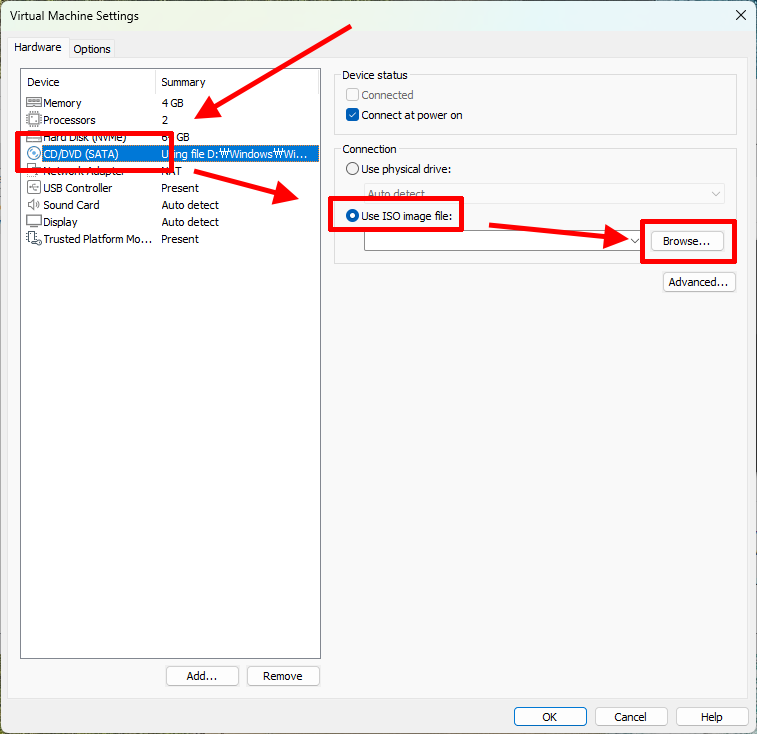
Virtual Machine Settings 창이 열리면 왼쪽 하드웨어 목록에서 CD/DVD (SATA)를 선택합니다. VMware에서는 이 가상 CD/DVD 드라이브에 Windows 11 ISO 파일을 넣어 실제 설치 DVD처럼 사용할 수 있습니다.
오른쪽의 Connection 항목에서 Use ISO image file을 선택하고 Browse를 클릭합니다.
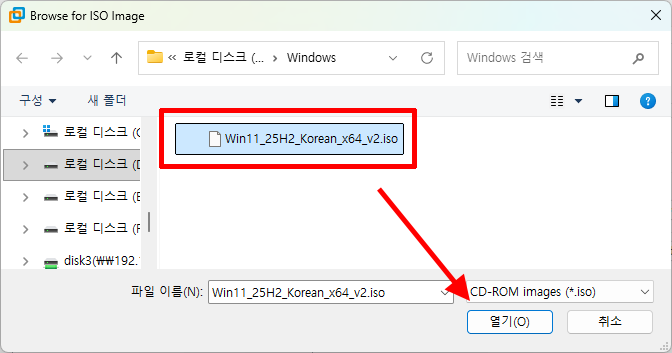
Windows 11 ISO 파일이 저장된 폴더로 이동한 뒤 설치에 사용할 ISO 파일을 선택하고 Open을 클릭합니다. 비슷한 이름의 ISO 파일을 여러 개 보관하고 있다면 Windows 11 버전과 언어, 시스템 종류가 올바른지 확인합니다.
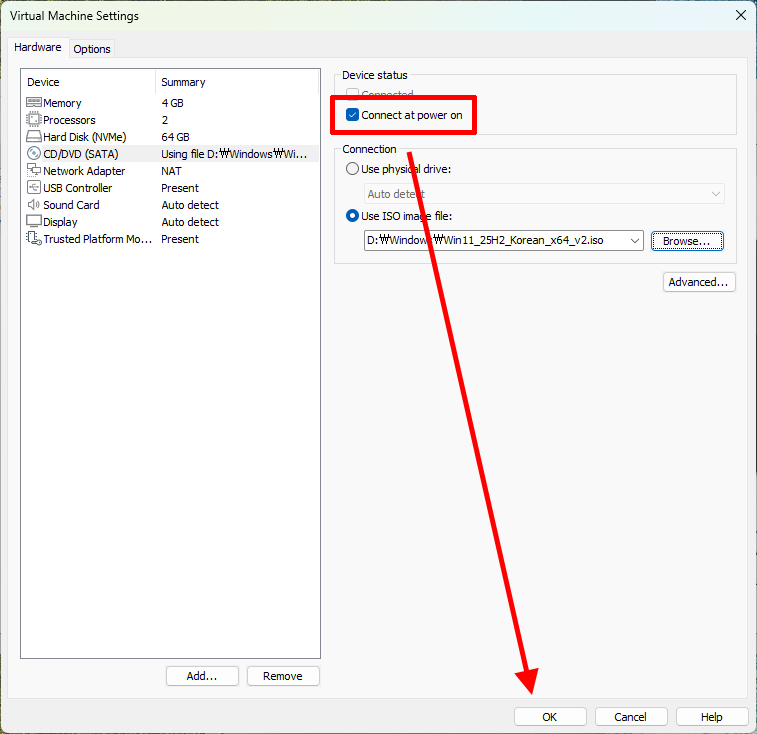
선택한 ISO 파일의 경로가 Use ISO image file 아래에 표시됩니다. 이어서 Connect at power on이 선택되어 있는지 확인합니다. 이 옵션을 선택해야 가상 머신의 전원을 켤 때 Windows 11 ISO 파일이 가상 CD/DVD 드라이브에 자동으로 연결됩니다.
VMware에 ISO 파일을 연결해도 파일이 가상 머신 폴더로 복사되는 것은 아닙니다. 원래 저장된 ISO 파일을 그대로 불러오는 방식이므로, Windows 11 설치가 끝날 때까지 파일을 삭제하거나 이름과 저장 위치를 변경하지 않는 것이 좋습니다. 파일을 옮기면 기존 경로를 찾지 못해 ISO 연결이 해제될 수 있습니다.
ISO 파일 경로와 Connect at power on 설정을 확인한 뒤 OK를 클릭합니다. 이제 가상 머신을 실행하면 연결한 Windows 11 ISO 파일을 부팅 미디어로 사용하여 설치 프로그램을 시작할 수 있습니다.
Windows 11 설치 프로그램 실행하기
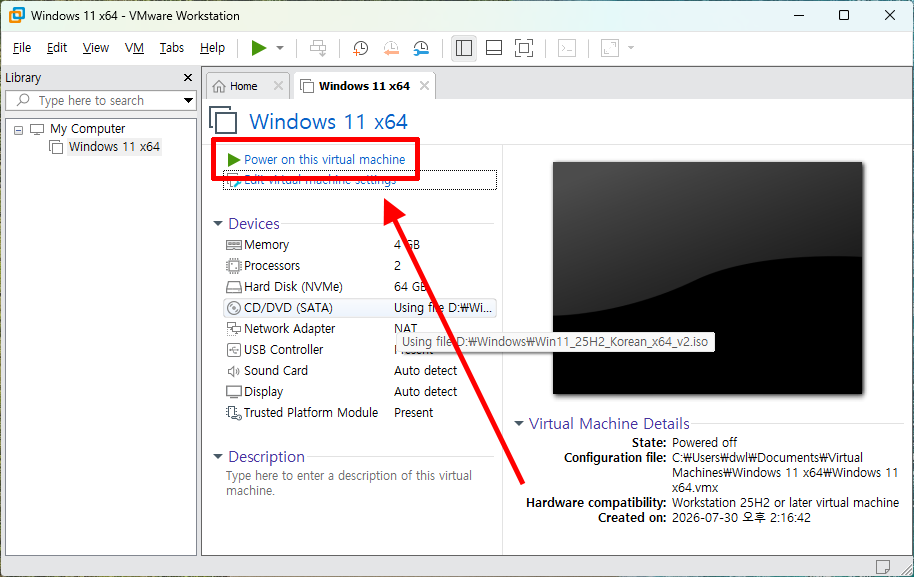
Windows 11 ISO 파일 연결을 완료했다면 VMware Workstation Pro의 가상 머신 화면에서 Power on this virtual machine 을 클릭합니다.
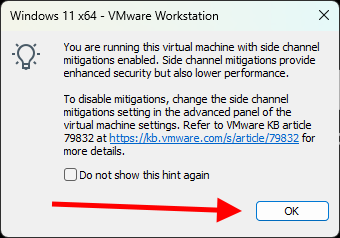
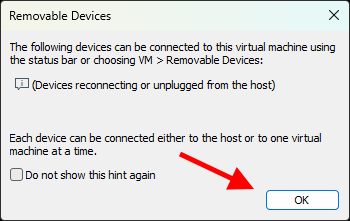
가상 머신을 처음 실행하면 사이드 채널 완화 기능이나 이동식 장치 연결에 관한 안내 창이 나타날 수 있습니다. 가상 머신 실행 오류가 아니므로 내용을 확인한 뒤 OK를 클릭합니다. 같은 안내를 다시 표시하지 않으려면 안내 창에 있는 재표시 방지 항목을 선택할 수 있습니다.

잠시 기다리면 검은 화면에 다음 문구가 나타납니다.
Press any key to boot from CD or DVD...
이 문구는 가상 CD/DVD 드라이브에 연결한 Windows 11 ISO 파일로 부팅할 것인지 확인하는 과정입니다. 가상 머신 화면 안쪽을 한 번 클릭한 뒤 키보드에서 아무 키나 누릅니다.
문구가 표시되는 시간은 짧으므로 화면이 나타나면 바로 키를 입력하는 것이 좋습니다. 키를 너무 늦게 누르면 ISO 파일로 부팅하지 못하고 운영체제를 찾을 수 없다는 화면이나 다른 부팅 화면으로 넘어갈 수 있습니다. 이 경우 가상 머신을 종료하거나 다시 시작한 뒤 같은 과정에서 키를 다시 누르면 됩니다.
키 입력이 정상적으로 인식되면 Windows 로고가 나타나고 Windows 11 설치 프로그램이 실행됩니다. 잠시 기다리면 설치 언어와 시간 형식, 키보드 입력 방식을 선택하는 첫 화면이 표시됩니다.
이후 Windows 11 설치 과정에서 가상 머신이 자동으로 재부팅될 수 있습니다. 재부팅 후 Press any key to boot from CD or DVD… 문구가 다시 나타나더라도 이번에는 키를 누르지 않아야 합니다. 다시 키를 누르면 ISO 파일로 처음부터 부팅되어 Windows 11 설치 과정이 다시 시작될 수 있습니다.
Press any key to boot from CD or DVD 문구를 놓쳤을 때
Press any key to boot from CD or DVD... 문구가 표시되는 동안 키를 누르지 못하면 Windows 11 ISO 파일로 부팅되지 않습니다. 이 경우 운영체제를 찾을 수 없다는 화면이 나타나거나 다른 부팅 장치로 넘어갈 수 있습니다.
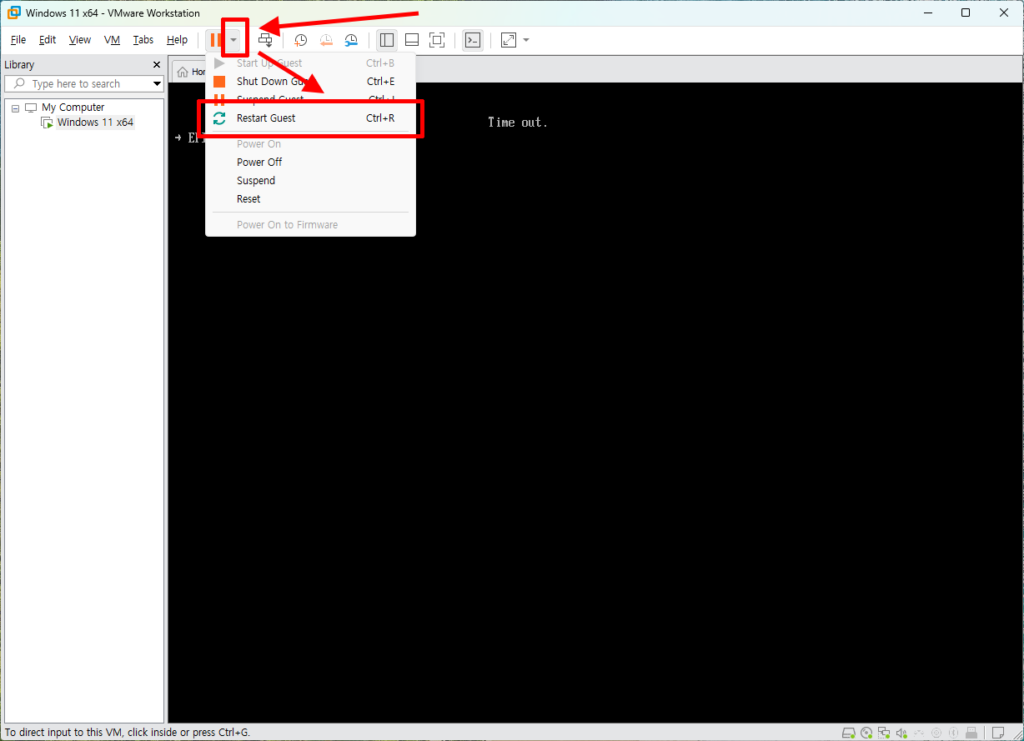
VMware Workstation Pro 상단 메뉴에서 VM → Power → Restart Guest 를 선택해 가상 머신을 다시 시작합니다. 해당 메뉴를 사용할 수 없다면 가상 머신의 전원을 완전히 끈 뒤 다시 실행해도 됩니다.
부팅 안내 문구가 다시 나타나면 가상 머신 화면 안쪽을 클릭하고 곧바로 키보드에서 아무 키나 누릅니다. 마우스 포인터가 가상 머신 안에 있더라도 키보드 입력이 자동으로 전달되지 않을 수 있으므로, 반드시 화면을 한 번 클릭한 뒤 입력하는 것이 좋습니다.
가상 머신을 다시 시작해도 부팅 안내 문구가 나타나지 않는다면 Edit virtual machine settings 를 열고 CD/DVD (SATA) 설정에서 다음 항목을 확인합니다.
- Use ISO image file 에 설치할 Windows 11 ISO 파일이 지정되어 있는지
- Connect at power on 이 선택되어 있는지
- 지정된 경로에 ISO 파일이 실제로 존재하는지
ISO 파일을 다른 폴더로 옮겼거나 파일 이름을 변경했다면 VMware가 기존 경로를 찾지 못할 수 있습니다. 이때는 Browse 를 클릭해 ISO 파일을 다시 선택한 뒤 OK 를 누르고 가상 머신을 실행합니다.
정상적으로 설정되었다면 부팅 안내 문구가 다시 표시되며, 제한 시간 안에 키를 누르면 Windows 11 설치 프로그램으로 진입할 수 있습니다.
Windows 11 설치 화면 확인하기

Windows 11 ISO 파일로 정상적으로 부팅되면 설치 프로그램의 언어 설정 화면이 나타납니다.
이 화면이 표시되었다면 다음 과정이 모두 정상적으로 완료된 것입니다.
- 가상 머신의 CD/DVD 장치에 Windows 11 ISO 파일이 연결됨
- 가상 머신이 ISO 파일을 부팅 미디어로 인식함
- 부팅 안내 문구에서 입력한 키가 정상적으로 전달됨
- Windows 11 설치 프로그램 실행에 성공함
설치 화면에서는 사용할 언어와 시간 형식, 키보드 입력 방식을 확인한 뒤 다음 단계로 진행합니다. 일반적인 국내 사용 환경이라면 기본으로 표시되는 한국어 설정을 그대로 사용해도 됩니다.
이제 가상 디스크를 선택하고 Windows 11을 설치할 준비가 완료되었습니다. Windows 11의 파티션 설정부터 초기 사용자 설정까지 이어지는 전체 과정은 기존에 작성한 Windows 11 설치 방법을 참고하시기 바랍니다.
VMware 가상 머신에 Windows 11 설치 준비 완료
지금까지 VMware Workstation Pro 가상 머신의 CD/DVD 장치에 Windows 11 ISO 파일을 연결하고, ISO 파일로 부팅해 설치 프로그램을 실행하는 방법을 알아봤습니다.
가상 머신에서는 ISO 파일을 실제 설치 DVD처럼 사용할 수 있으므로 별도의 Windows 설치 USB를 만들 필요가 없습니다. Use ISO image file에서 ISO 파일을 지정하고 Connect at power on을 선택한 뒤, 가상 머신을 실행할 때 부팅 안내 문구에서 키를 누르면 됩니다.
설치 화면이 나타나지 않는다면 먼저 ISO 파일의 경로와 Connect at power on 설정을 확인합니다. Press any key to boot from CD or DVD... 문구를 놓쳤다면 가상 머신을 다시 시작하고, 화면 안쪽을 클릭한 뒤 제한 시간 안에 키를 입력하면 됩니다.
Windows 11 설치가 시작된 뒤 가상 머신이 처음으로 재부팅될 때는 부팅 안내 문구가 다시 나타나도 키를 누르지 않습니다. 키를 다시 누르면 ISO 파일로 부팅되어 설치 과정이 처음부터 시작될 수 있습니다.
다음 글에서는 ISO 파일 대신 실제 Windows 설치 USB를 VMware 가상 머신에 연결하고, USB 장치로 부팅하는 방법을 알아보겠습니다.