

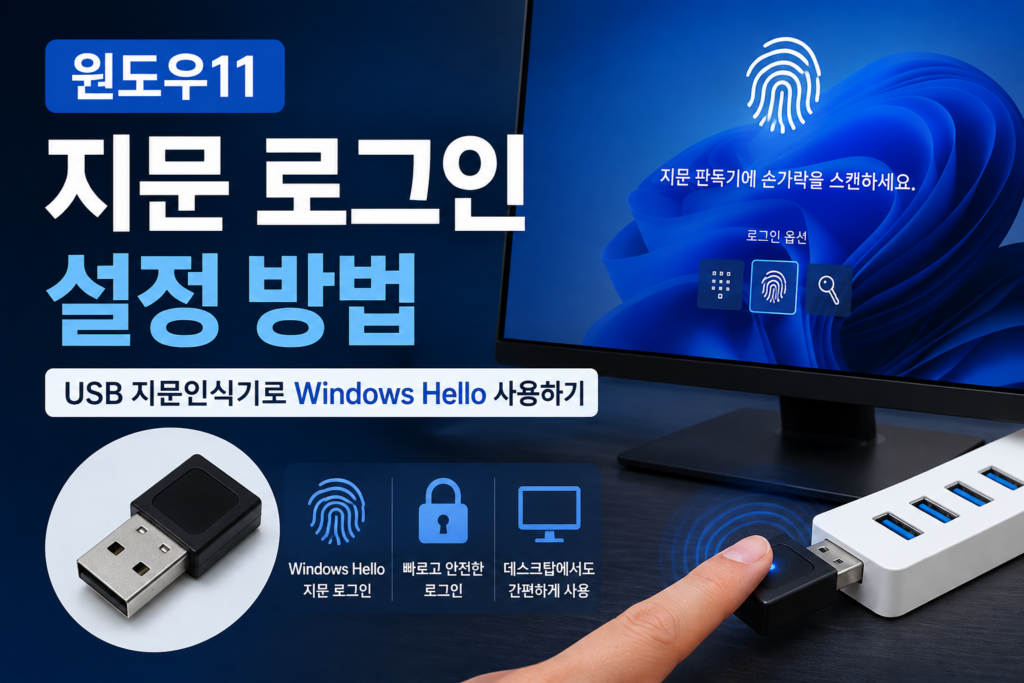
노트북에서는 지문 센서를 이용한 로그인이 흔하지만, 지문인식기가 없는 데스크탑에서도 USB 지문인식기만 추가하면 윈도우11 지문 로그인 기능을 사용할 수 있습니다.
이번에는 실제 데스크탑에 USB 지문인식기를 연결하고 Windows Hello에 지문을 등록한 뒤, 잠금 화면에서 지문 로그인이 가능한 것까지 직접 확인해봤습니다.
별도의 지문인식 프로그램을 이용하는 방식이 아니라 Windows 11에 기본으로 제공되는 Windows Hello 지문 인식을 사용하는 방법입니다.
목차
데스크탑에서도 Windows Hello 지문 로그인이 가능할까?
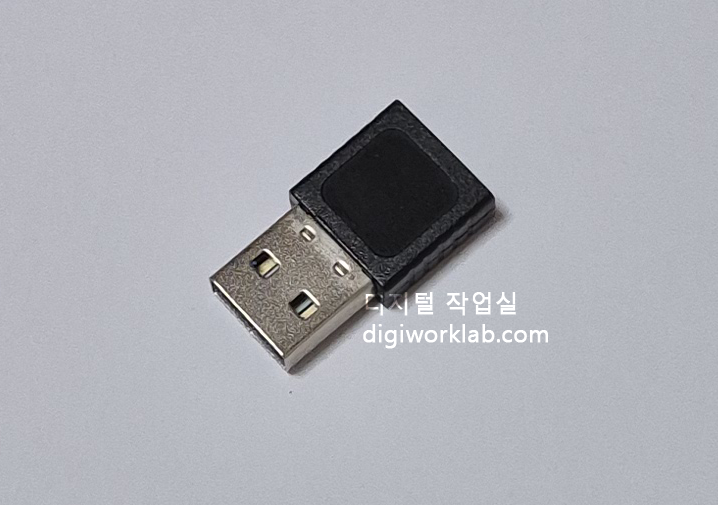
이번 테스트에 사용한 제품은 랜스타 USB 윈도우 지문인식 동글 LS-WINFG입니다.
크기가 상당히 작은 USB 방식 지문인식기로, 제품 상단의 센서에 손가락을 올려 지문을 인식하는 구조입니다.
노트북처럼 지문 센서가 내장되지 않은 데스크탑에서는 이런 Windows Hello 호환 USB 지문인식기를 추가하는 방법을 사용할 수 있습니다.
다만 모든 USB 지문인식기가 Windows Hello를 지원하는 것은 아니므로 제품을 선택할 때 Windows Hello 지원 여부를 먼저 확인하는 것이 중요합니다.
USB 지문인식기를 PC에 연결합니다
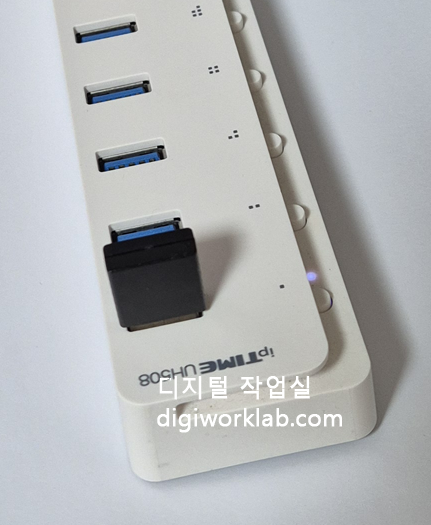
USB 지문인식기를 PC의 USB 포트에 연결합니다.
저는 책상에서 손가락을 대기 편하도록 별도의 USB 허브에 연결했습니다. 본체가 책상 아래 있거나 USB 포트에 손을 대기 어려운 환경이라면 이런 방식이 오히려 사용하기 편합니다.
제가 테스트한 Windows 11 환경에서는 장치를 연결한 뒤 별도의 제조사 프로그램을 설치하지 않고 Windows Hello 설정을 진행할 수 있었습니다.
장치를 연결했다고 바로 지문으로 로그인할 수 있는 것은 아니고, 이제 Windows 11에 사용할 손가락을 등록해야 합니다.
윈도우11 로그인 옵션으로 이동합니다

Windows 11에서 설정 → 계정 → 로그인 옵션으로 이동합니다.
로그인 옵션에서는 PIN, 보안 키를 비롯해 PC에서 지원하는 Windows Hello 로그인 방법을 관리할 수 있습니다.
USB 지문인식기가 정상적으로 인식됐다면 이곳에서 지문 인식 항목을 확인할 수 있습니다.
지문 인식 Windows Hello를 설정합니다
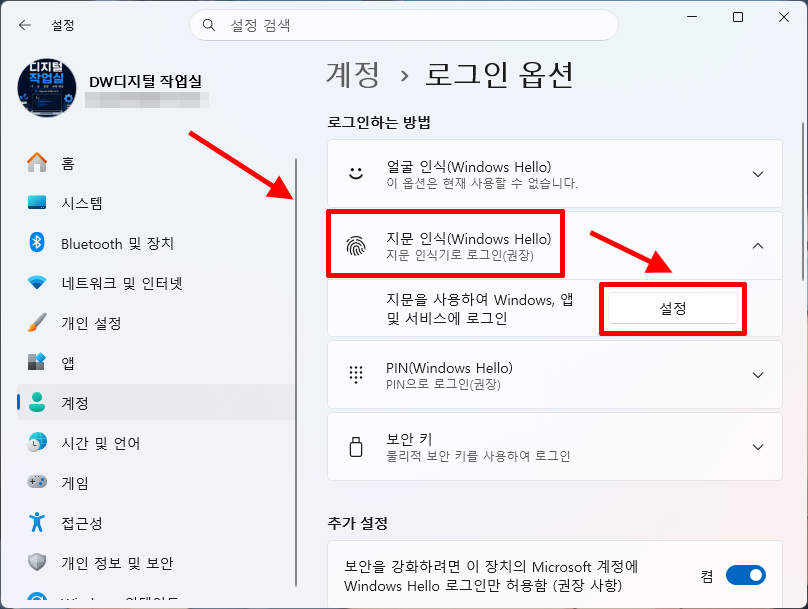
로그인하는 방법에서 지문 인식(Windows Hello) 항목을 펼칩니다.
지문을 사용하여 Windows, 앱 및 서비스에 로그인이라는 설명과 함께 설정 버튼이 나타납니다.
설정 버튼을 선택하면 지문 등록 과정이 시작됩니다.
USB 지문인식기를 연결했는데 이 항목 자체가 나타나지 않는다면 바로 다음 단계로 넘어가기보다는 장치가 Windows에서 정상적으로 인식됐는지 먼저 확인하는 편이 좋습니다.
Windows Hello 지문 등록을 시작합니다
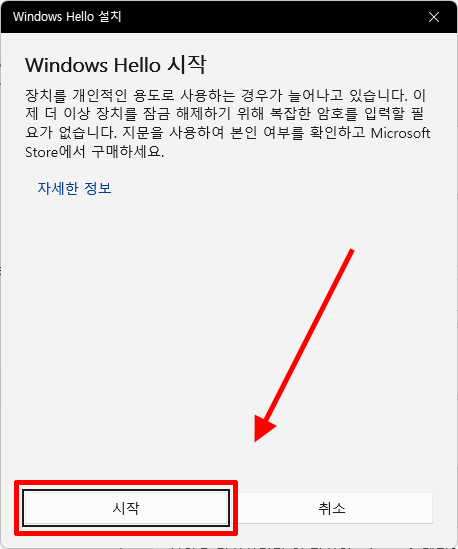
Windows Hello 설치 창이 나타나면 시작을 선택합니다.
Windows에서 안내하는 순서대로 진행하면 되기 때문에 지문 등록 과정 자체는 어렵지 않습니다.
처음에는 장치의 센서를 여러 번 터치해야 해서 조금 번거롭게 느껴질 수 있지만, 스마트폰에서 지문을 등록해본 적이 있다면 거의 비슷한 과정입니다.
기존 Windows Hello PIN으로 본인을 확인합니다
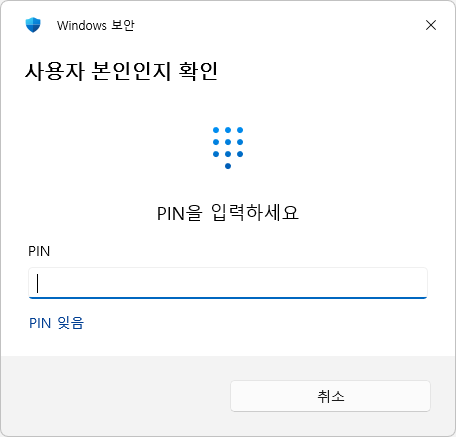
지문을 등록하기 전에 현재 사용 중인 Windows Hello PIN을 입력해 본인 확인을 진행합니다.
여기서 입력하는 것은 새롭게 만들 지문용 비밀번호가 아니라 기존 Windows Hello에서 사용하고 있는 PIN입니다.
PIN 확인이 끝나면 실제 지문 등록 단계로 넘어갑니다.
사용할 손가락을 지문 센서에 반복해서 터치합니다
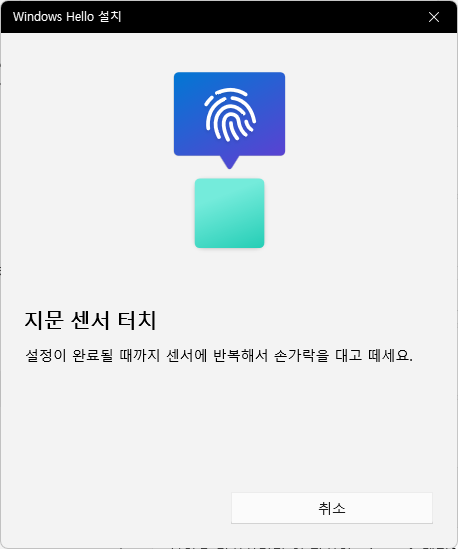
지문 센서 터치 화면이 나타나면 앞으로 로그인에 사용할 손가락을 USB 지문인식기 센서에 올립니다.
한 번 길게 누르고 있는 방식이 아닙니다.
Windows Hello에서 안내하는 것처럼 센서에 손가락을 댔다가 떼는 동작을 여러 번 반복합니다.
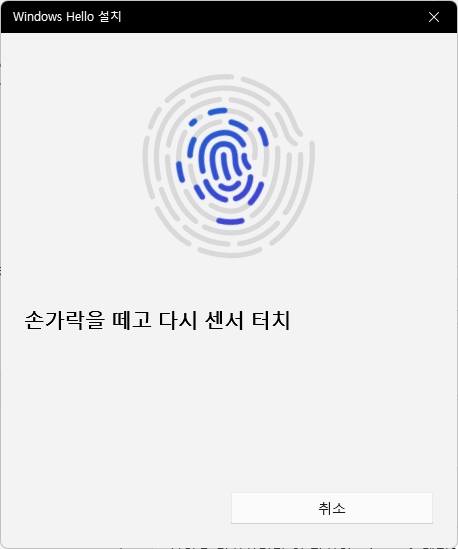
화면에 손가락을 떼고 다시 센서 터치라는 안내가 나타나면서 등록된 지문 영역이 조금씩 늘어납니다.
센서가 정상적으로 지문을 읽을 때마다 등록 과정이 진행됩니다.
실제로 해보니 손가락을 같은 위치에 계속 올려놓는 것보다 자연스럽게 떼었다가 다시 올리는 방식으로 진행하는 게 편했습니다.
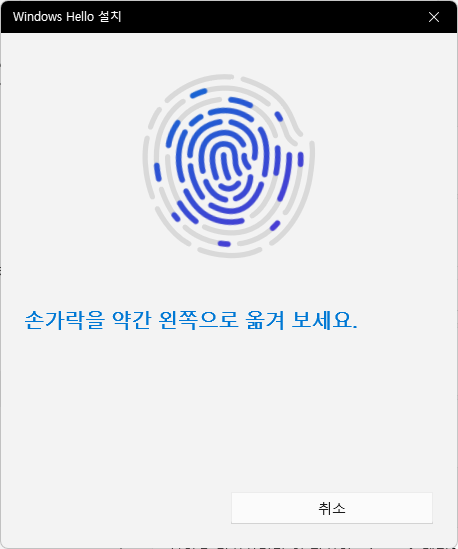
어느 정도 등록하면 이번에는 손가락을 약간 왼쪽으로 옮겨 보세요와 같이 위치를 변경하라는 안내가 나타납니다.
지문의 가운데 부분만 읽는 것이 아니라 실제 로그인할 때 손가락 위치가 조금 달라져도 인식할 수 있도록 여러 영역을 등록하는 과정입니다.
화면에서 요구하는 방향에 맞춰 손가락 위치를 조금씩 바꿔가며 센서를 터치하면 됩니다.
지문 등록이 완료됐는지 확인합니다
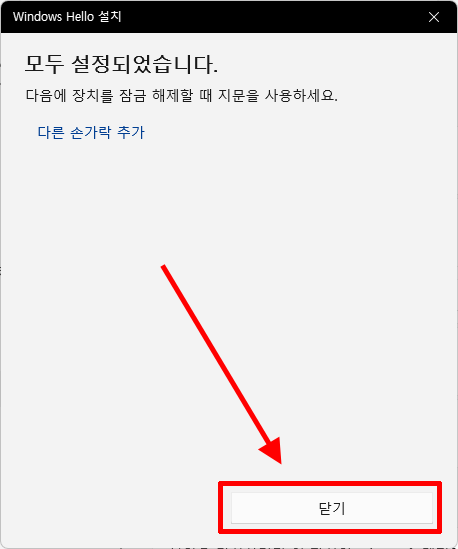
등록이 끝나면 모두 설정되었습니다라는 메시지가 나타납니다.
여기서 다른 손가락을 추가로 등록할 수도 있습니다.
한 손가락만 사용할 예정이라면 닫기를 선택해 설정을 끝내면 됩니다.
실제 사용 환경에 따라 자주 사용하는 다른 손가락까지 추가해두는 것도 가능합니다.
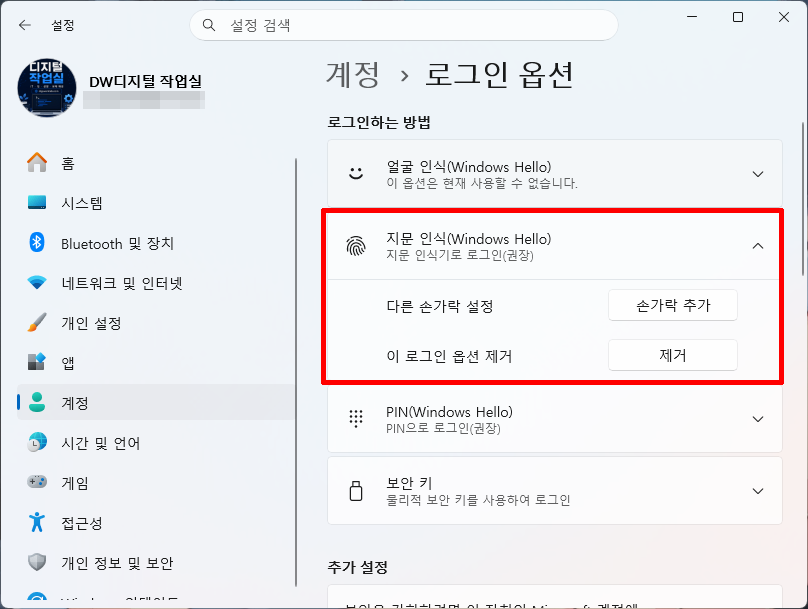
다시 설정 → 계정 → 로그인 옵션 → 지문 인식(Windows Hello)을 확인해보면 처음에 있던 설정 버튼 대신 손가락 추가와 제거 항목이 표시됩니다.
이 화면이 나타난다면 Windows Hello 지문 등록이 완료된 상태입니다.
나중에 다른 손가락을 추가하거나 기존에 등록한 지문 로그인을 사용하지 않으려면 이곳에서 관리할 수 있습니다.
실제 윈도우11 지문 로그인도 확인해봤습니다
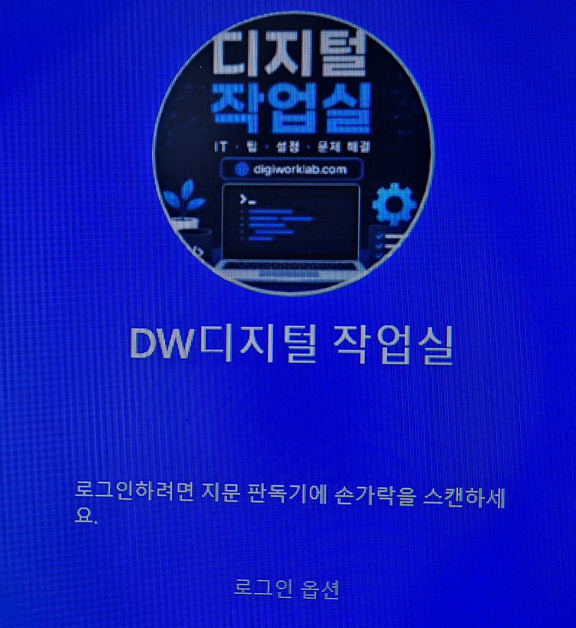
설정만 완료하고 끝내지 않고 실제 잠금 화면에서도 확인했습니다.
Windows를 잠근 뒤 로그인 화면으로 이동하자 **로그인하려면 지문 판독기에 손가락을 스캔하세요.**라는 안내가 표시됐습니다.
등록했던 손가락을 USB 지문인식기에 대면 PIN을 직접 입력하지 않고 Windows에 로그인할 수 있었습니다.
데스크탑에서는 보통 키보드로 PIN을 입력하는 데 익숙해서 처음에는 굳이 필요한가 싶었는데, 실제로 사용해보니 센서에 손가락을 한번 대는 방식이 생각보다 간단했습니다.
특히 PC 본체가 손이 닿기 어려운 곳에 있다면 USB 허브나 연장 케이블 등을 이용해 지문인식기를 손 가까운 위치에 두는 것이 사용하기 편합니다.
USB 지문인식기를 구입할 때는 Windows Hello 지원 여부를 확인하세요
이번 방법의 핵심은 단순히 지문을 읽을 수 있는 USB 장치가 아니라 Windows Hello와 호환되는 지문인식기를 사용하는 것입니다.
테스트에 사용한 랜스타 LS-WINFG는 Windows Hello를 이용해 Windows 11의 지문 등록부터 실제 로그인까지 정상적으로 사용할 수 있었습니다.
다른 제품을 사용할 경우에는 지원 운영체제와 Windows Hello 호환 여부가 다를 수 있으므로 구입 전에 제조사 제품 정보를 확인하는 것이 좋습니다.
지문 센서가 없는 데스크탑이라도 호환되는 USB 지문인식기를 연결하고 설정 → 계정 → 로그인 옵션 → 지문 인식(Windows Hello) 순서로 등록하면 윈도우11 지문 로그인을 사용할 수 있습니다.
PIN을 매번 입력하는 것이 번거로웠다면 비교적 간단하게 추가할 수 있는 로그인 방법입니다.
자주 묻는 질문
USB 지문인식기를 연결하면 바로 지문 로그인을 사용할 수 있나요?
장치가 Windows Hello를 지원하더라도 먼저 지문을 등록해야 합니다. Windows 11에서 설정 → 계정 → 로그인 옵션 → 지문 인식(Windows Hello)으로 이동해 사용할 손가락을 등록하면 됩니다.
지문 로그인 설정에 PIN이 필요한가요?
네. Windows Hello 지문을 등록하는 과정에서 기존 Windows Hello PIN을 이용한 본인 확인이 필요할 수 있습니다. 이번 테스트에서도 지문 등록 전에 PIN을 입력하는 과정이 나타났습니다.
USB 지문인식기를 연결했는데 지문 인식 메뉴가 나오지 않으면 어떻게 하나요?
먼저 사용 중인 제품이 Windows Hello를 지원하는지 확인하고 장치가 Windows에서 정상적으로 인식됐는지 확인합니다. 일부 외장 지문인식기는 Windows 11의 Enhanced Sign-in Security 설정에 따라 사용이 제한될 수도 있습니다. Microsoft도 호환되지 않는 외장 장치를 사용하는 경우 관련 설정을 확인하도록 안내하고 있습니다.
지문이 잘 인식되지 않을 때는 어떻게 하나요?
지문 센서를 깨끗하고 건조한 상태로 유지하고, 지문을 다시 등록하면서 손가락의 여러 각도를 인식시키는 방법을 시도할 수 있습니다. 다른 손가락을 추가로 등록하는 것도 방법입니다. Microsoft 역시 인식 문제가 있을 때 재등록과 여러 지문 등록 등을 권장합니다.
함께 보면 좋은 글
작성·검증 정보
작성자: 디지털 작업실 운영자
확인 환경: Windows 11 26H1 28000.2704, 랜스타 지문동글
최종 확인일: 2026년 8월 15일
검증 방식: 실제 확인 및 공식 자료 대조
오류 제보: 문의하기