
Windows 11을 설치할 때는 언어와 키보드, 에디션, 사용자 계정, 개인정보 설정 등을 매번 선택하거나 입력해야 합니다. 여러 대의 PC를 관리하거나 Windows를 자주 재설치한다면 이러한 과정이 상당히 번거로울 수 있습니다.
이때 autounattend.xml 응답 파일을 사용하면 Windows 설치 과정에서 필요한 설정을 미리 지정할 수 있습니다. Windows 에디션 선택부터 하드웨어 요구 사항 우회, 인터넷 연결 없이 설치하기, 로컬 계정 생성, 기본 앱 제거와 개인정보 설정까지 다양한 과정을 자동화하거나 간소화할 수 있습니다.
이번 글에서는 Windows Unattend Generator를 이용해 Windows 11용 autounattend.xml 파일을 만드는 방법을 살펴보겠습니다. 단순히 화면에서 선택한 설정만 나열하지 않고, 각 옵션이 어떤 기능을 하는지와 어떤 상황에서 선택하면 좋은지도 함께 설명합니다.
설정 항목이 많지만 모든 옵션을 변경할 필요는 없습니다. 일반적인 개인용 PC에서 변경할 만한 항목과 Windows 기본값으로 두어도 되는 항목을 구분해 설명하므로 화면 순서대로 확인하면 됩니다.
생성한 응답 파일은 VMware 가상 머신에서 Windows 11을 직접 설치해 작동 여부도 확인했습니다. 로컬 계정 생성과 인터넷 연결 우회처럼 서로 별도로 설정해야 하는 항목, 시작 메뉴 고정 앱을 제거한 뒤 빈자리가 남는 현상 등 실제 설치 과정에서 확인한 주의 사항도 함께 정리하겠습니다.
이번 글에서는 Windows 11 자동 설치 응답 파일을 설정하고 다운로드하는 과정까지 다룹니다. 완성된 autounattend.xml 파일을 설치 USB에 적용하고 Windows 11을 자동으로 설치하는 방법은 다음 글에서 이어서 설명하겠습니다.
Windows 11 자동 설치 응답 파일
Windows Unattend Generator 접속 및 언어 설정
먼저 Windows Unattend Generator 에 접속합니다.
별도의 프로그램을 설치하지 않고 웹페이지에서 항목을 선택한 뒤 Windows 10·11 용 응답 파일을 만들 수 있습니다.
다만 Microsoft 에서 제공하는 공식 도구가 아닌 외부 웹서비스이며, 화면은 영어로 표시됩니다.
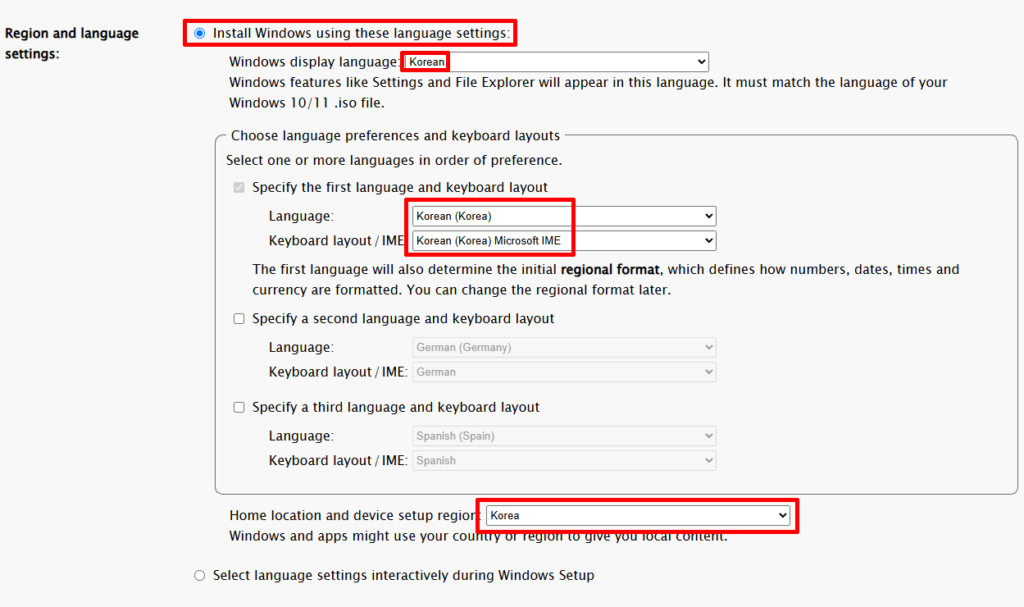
Region and language settings 에서는 Windows 의 표시 언어와 키보드, 지역을 설정합니다.
한국어 Windows 11 ISO 파일을 사용하는 경우 다음과 같이 선택하면 됩니다.
- Windows display language: Korean
- Language: Korean (Korea)
- Keyboard layout / IME: Korean (Korea) Microsoft IME
- Home location and device setup region: Korea
Windows 표시 언어는 설치에 사용하는 ISO 파일의 언어와 일치해야 합니다.
한국어 ISO 파일이라면 Korean 을 선택하고, 영어 ISO 파일을 사용한다면 해당 언어에 맞게 설정해야 합니다.
두 번째와 세 번째 언어는 필요하지 않으므로 선택하지 않았습니다.
이렇게 설정하면 Windows 설치 과정에서 언어와 키보드 종류를 직접 선택하지 않아도 한국어 환경이 자동으로 적용됩니다.
Windows PE 단계는 수동으로 진행

Windows PE stage 에서는 Windows 를 설치할 디스크와 파티션을 자동으로 구성할지 선택합니다.
이 단계에서는 다음 항목을 선택하는 것이 좋습니다.
- Run the Windows PE stage interactively
이 옵션을 선택하면 Windows 설치 과정에서 디스크와 파티션을 직접 확인하고, Windows 를 설치할 위치를 사용자가 선택하게 됩니다.
아래의 Generate a .cmd script to handle the Windows PE stage 를 이용하면 디스크 초기화와 파티션 생성까지 자동화할 수 있지만, 설정을 잘못하면 기존 파티션과 저장된 데이터가 삭제될 수 있습니다.
PC 마다 디스크 구성도 다르므로 초보자가 사용하는 응답 파일에는 권장하기 어렵습니다.
따라서 이번 설정에서는 안전을 위해 Windows PE 단계를 수동으로 남겨두었습니다.
자동화 응답 파일을 사용하더라도 설치할 디스크와 파티션을 선택하는 단계는 설치 과정에서 직접 진행하는 것이 좋습니다.
Windows 에디션 및 제품 키 설정
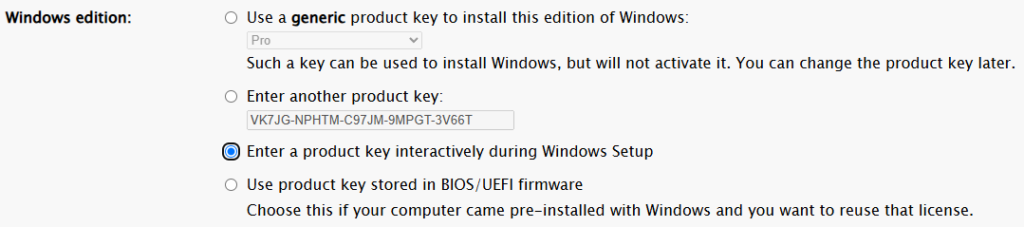
Windows edition 에서는 설치할 Windows 에디션과 제품 키 진행 방법을 선택합니다.
정품 인증 방식에 따라 선택할 항목이 달라지므로 각 옵션의 차이를 확인해야 합니다.
이번 설정에서는 다음 항목을 선택했습니다.
- Enter a product key interactively during Windows Setup
이 옵션을 선택하면 Windows 설치 과정에서 제품 키 입력 화면이 표시됩니다.
제품 키가 있다면 직접 입력하고, 기존 디지털 라이선스를 사용하는 PC라면 제품 키가 없음을 선택해 설치를 계속할 수 있습니다.
기존에 같은 PC 에서 Windows 11 을 정품 인증했다면 제품 키를 입력하지 않아도 됩니다.
기존에 인증한 에디션과 동일한 Home 또는 Pro 를 설치한 뒤 인터넷에 연결하면 하드웨어에 등록된 디지털 라이선스를 확인해 자동으로 정품 인증될 수 있습니다.
설치할 에디션을 응답 파일에서 미리 지정하려면 Use a generic product key to install this edition of Windows 를 선택합니다. Generic product key 는 Home 이나 Pro 와 같은 설치 에디션만 지정하는 키이며, Windows 를 정품 인증하는 제품 키는 아닙니다.
해당 PC에 제품 키나 디지털 라이선스가 없다면 설치는 완료되지만 정품 인증되지 않은 상태로 사용하게 됩니다.
Windows 가 기본 탑재된 삼성·LG·Dell·HP·Lenovo 등의 완제품 PC는 Use product key stored in BIOS/UEFI firmware 를 선택할 수 있습니다. UEFI 펌웨어에 저장된 OEM 제품 키를 읽어 해당 에디션을 설치하는 방식입니다.
다만 Windows Home 이 기본 탑재된 PC를 나중에 Pro로 업그레이드했다면 펌웨어에는 Home 제품 키가 남아 있을 수 있습니다. 이런 경우에는 Generic product key 로 Pro 를 지정하거나 설치 중 Pro 제품 키를 직접 입력해야 합니다.
프로세서 아키텍처 선택

Processor architectures 에서는 설치할 Windows 11의 프로세서 아키텍처를 선택합니다.
일반적인 데스크톱과 노트북에서는 다음 항목을 선택합니다.
- 64-bit (x64)
Intel 또는 AMD 프로세서를 사용하는 대부분의 PC는 64-bit (x64) 에 해당합니다.
현재 Windows 11은 32비트 버전을 제공하지 않으므로 일반적인 Windows 11 설치 USB를 사용한다면 이 설정을 그대로 선택하면 됩니다.
64-bit (Arm64) 는 Qualcomm Snapdragon과 같은 ARM 기반 프로세서를 탑재한 PC에서 사용하는 항목입니다.
ARM PC에는 별도의 ARM64용 Windows 설치 이미지가 필요하므로, 일반적인 Intel·AMD PC에서는 선택하지 않습니다.
Windows 11 요구 사항 및 인터넷 연결 우회

Setup settings 에서는 Windows 11의 하드웨어 요구 사항 검사와 인터넷 연결 요구를 우회할 수 있습니다.
이번에는 다음 두 항목을 모두 선택했습니다.
- Bypass Windows 11 requirements check (TPM, Secure Boot, etc.)
- Allow Windows 11 to be installed without internet connection
첫 번째 항목은 TPM 과 Secure Boot 등을 포함한 Windows 11 설치 요구 사항 검사를 우회합니다.
지원되지 않는 구형 PC나 가상 머신에 Windows 11을 설치할 때 유용하며, 요구 사항을 충족하는 PC에서 선택해도 일반적인 설치 진행에는 영향을 주지 않습니다.
두 번째 항목은 인터넷에 연결하지 않고 Windows 11 설치를 계속할 수 있도록 설정합니다.
다만 네트워크 연결 단계를 완전히 자동으로 건너뛰는 것은 아니며, 설치 화면에서 사용자가 직접 인터넷에 연결되어 있지 않음을 선택해야 합니다.
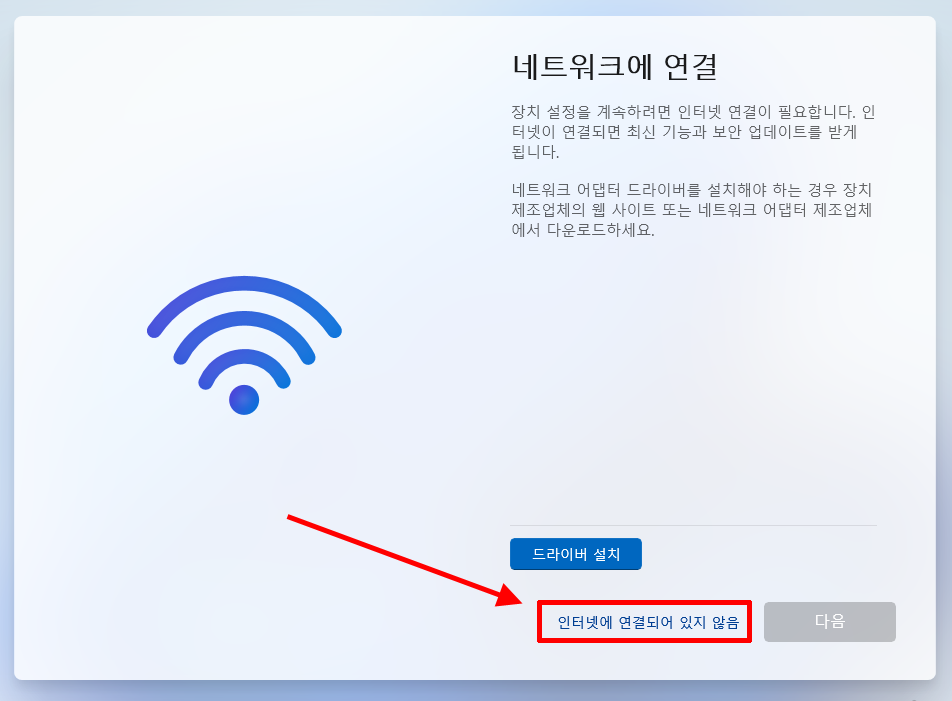
실제로 인터넷 연결 없이 설치를 진행한 결과, 네트워크 연결 화면 아래에 인터넷에 연결되어 있지 않음 항목이 표시되었습니다. 이 항목을 선택하면 Microsoft 계정으로 로그인하지 않고 로컬 사용자 계정을 만드는 단계로 이동할 수 있습니다.
컴퓨터 이름과 시간대 설정

Computer name 에서는 Windows 설치 후 사용할 컴퓨터 이름을 설정합니다.
이번에는 다음 항목을 선택하고 이름을 직접 입력했습니다.
- Choose a computer name yourself
- 컴퓨터 이름: digiworklab
컴퓨터 이름은 네트워크에서 PC를 구분하거나 다른 장치와 파일을 공유할 때 사용됩니다. 영문과 숫자, 하이픈을 조합해 알아보기 쉬운 이름으로 지정하면 됩니다.
컴퓨터 이름을 따로 정하고 싶지 않다면 Let Windows generate a random computer name 을 선택해 Windows 가 임의의 이름을 생성하도록 설정할 수도 있습니다.

Time zone 에서는 Windows에 적용할 시간대를 선택합니다. 한국에서 사용하는 PC이므로 다음과 같이 설정했습니다.
- Set your time zone explicitly
- (UTC+09:00) Seoul
언어와 지역 정보를 기준으로 Windows가 시간대를 자동으로 결정하게 할 수도 있지만, 한국 표준시가 정확하게 적용되도록 서울 시간대를 직접 지정했습니다. 이렇게 설정하면 Windows 설치 후 날짜와 시간이 한국 표준시에 맞춰 표시됩니다.
로컬 사용자 계정 설정
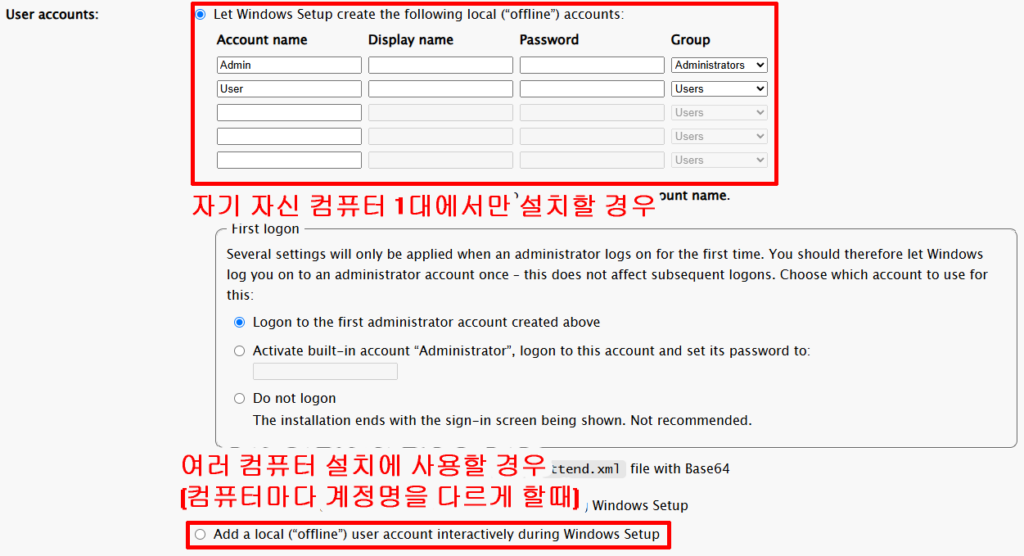
User accounts 에서는 Windows 설치 과정에서 사용할 로컬 사용자 계정을 설정합니다.
계정 이름을 사용하는 방식에 따라 다음 두 가지 중 하나를 선택하면 됩니다.
한 대의 PC에만 설치하고 사용할 계정이 정해져 있다면 다음 항목을 선택합니다.
- Let Windows Setup create the following local (“offline”) accounts
Account name 에 계정 이름을 입력하고, 필요하면 표시 이름과 암호를 설정합니다. Group에서는 관리자 계정은 Administrators, 일반 사용자 계정은 Users를 선택합니다.
이 방식은 입력한 계정이 Windows 설치 중 자동으로 생성되므로 설치 과정을 더 많이 자동화할 수 있습니다.
다만 계정 정보와 암호가 응답 파일에 포함될 수 있으므로, 파일을 다른 사람과 공유하거나 여러 PC에서 함께 사용하는 경우에는 주의해야 합니다.
여러 대의 PC에 같은 응답 파일을 사용하면서 컴퓨터마다 다른 계정 이름을 입력하려면 다음 항목이 적합합니다.
- Add a local (“offline”) user account interactively during Windows Setup
이번에는 설치 과정에서 사용할 계정 이름을 직접 정할 수 있도록 이 방식을 선택했습니다.
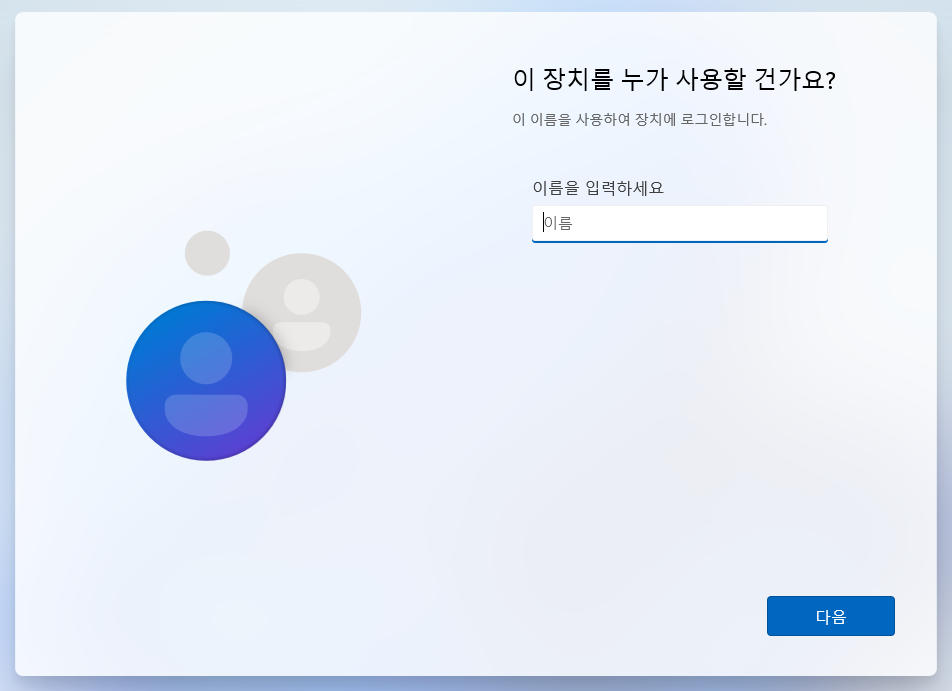
실제로 인터넷 연결 없이 설치를 진행하자 로컬 사용자 이름 입력 화면이 표시되었습니다.
사용할 이름을 입력하고 다음을 누르면 Microsoft 계정으로 로그인하지 않고 로컬 계정을 만들 수 있습니다.
이 방식은 사용자 계정 생성까지 완전히 자동화하지는 않지만, 하나의 autounattend.xml 파일을 여러 PC에 사용하거나 설치할 때마다 다른 계정 이름을 지정할 수 있다는 장점이 있습니다.
암호 만료 및 계정 잠금 정책 설정

Password expiration 에서는 로컬 계정 암호의 만료 기간을 설정합니다. 이번에는 다음 항목을 선택했습니다.
- Passwords do not expire
이 옵션을 선택하면 일정 기간이 지나도 암호를 변경하라는 안내가 표시되지 않습니다.
개인용 PC에서 같은 로컬 계정을 계속 사용할 경우 암호가 주기적으로 만료되는 불편을 줄일 수 있습니다.
Use Windows default 를 선택하면 암호가 42일 후 만료되며, Use custom password expiration 에서는 원하는 만료 기간을 직접 지정할 수 있습니다. 이 설정은 로컬 계정에만 적용됩니다.

Account Lockout policy 에서는 암호를 여러 번 잘못 입력했을 때 계정을 일시적으로 잠그는 기준을 설정합니다.
이번에는 다음 항목을 선택했습니다.
- Use default policy
기본 정책에서는 10분 이내에 암호를 10회 잘못 입력하면 계정이 잠기며, 10분이 지나면 자동으로 잠금이 해제됩니다.
Disable policy 를 선택하면 암호를 계속 잘못 입력해도 계정이 잠기지 않지만, 무차별 암호 대입 공격에 취약해질 수 있으므로 권장하지 않습니다. 특별한 이유가 없다면 기본 정책을 사용하면 됩니다.
파일 탐색기 설정
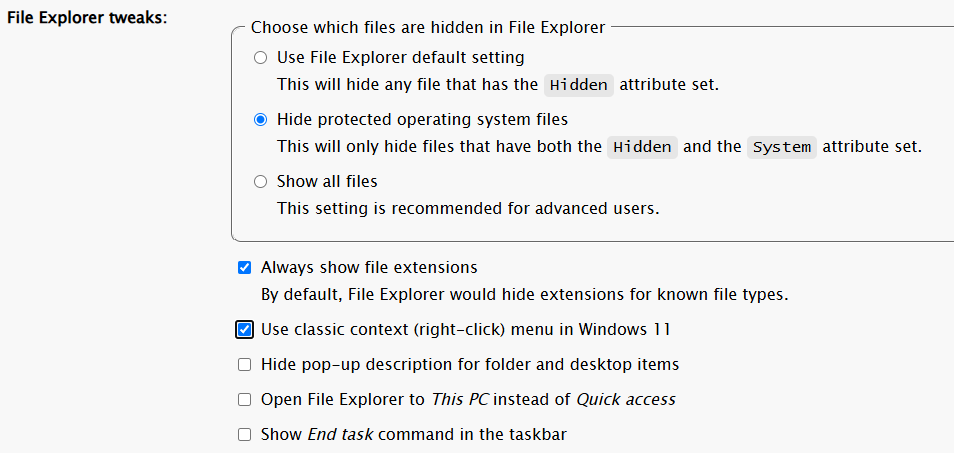
File Explorer tweaks 에서는 숨김 파일과 확장명 표시, 마우스 오른쪽 클릭 메뉴 등 파일 탐색기의 동작을 설정합니다.
이번에는 다음 항목을 선택했습니다.
- Hide protected operating system files
- Always show file extensions
- Use classic context (right-click) menu in Windows 11
Hide protected operating system files 를 선택하면 시스템 보호 파일은 숨기면서 일반 숨김 파일은 표시합니다. Windows 의 중요한 시스템 파일을 실수로 변경하거나 삭제할 위험은 줄이고, 숨김 속성이 적용된 일반 파일과 폴더는 확인할 수 있습니다.
Always show file extensions는 파일 이름 뒤에 .exe, .png, .zip 과 같은 확장자를 항상 표시합니다. 이름이 비슷한 파일의 형식을 쉽게 구분할 수 있으며, 실행 파일을 문서나 이미지로 위장하는 경우도 확인하기 쉬워집니다.
Use classic context (right-click) menu in Windows 11 을 선택하면 파일이나 폴더를 마우스 오른쪽 버튼으로 클릭했을 때 Windows 10 형태의 전체 메뉴가 바로 표시됩니다. 압축 프로그램이나 기타 프로그램의 메뉴를 사용하기 위해 추가 옵션 표시를 다시 누르는 과정을 줄일 수 있습니다.
나머지 항목은 선택하지 않았습니다.
따라서 파일 탐색기는 기본값인 빠른 실행 화면으로 열리고, 폴더와 바탕 화면 항목의 팝업 설명도 그대로 표시됩니다. 작업 표시줄의 앱 아이콘을 마우스 오른쪽 버튼으로 클릭했을 때 나타나는 작업 끝내기 명령도 추가하지 않았습니다.
시작 메뉴와 작업 표시줄 설정
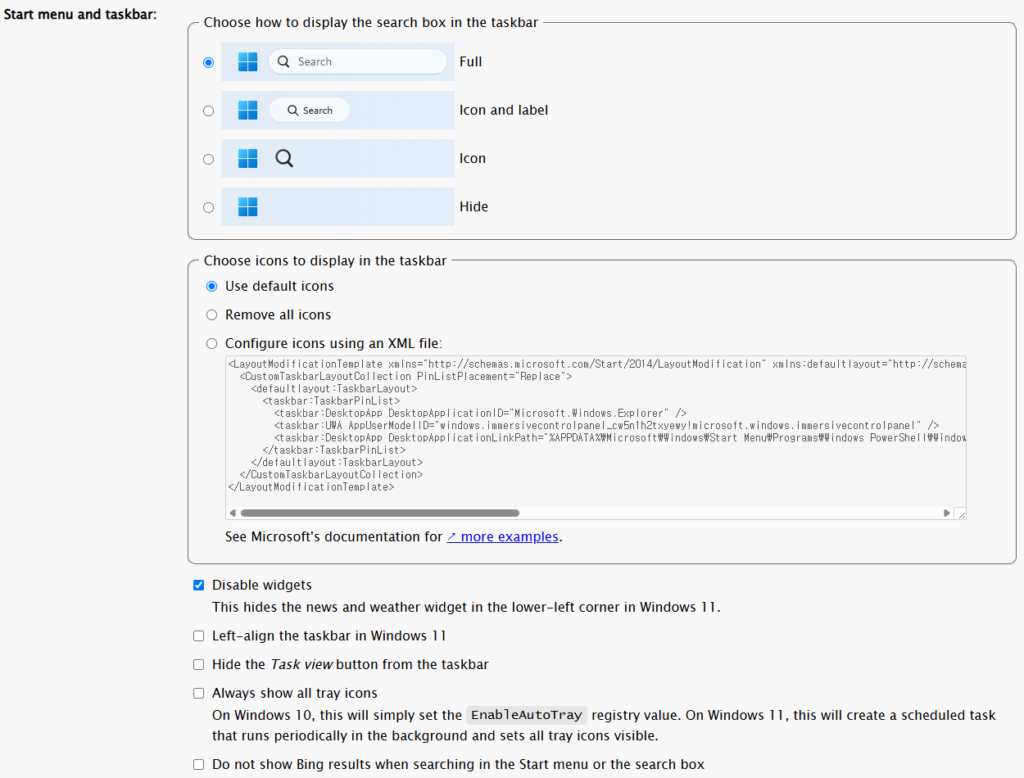
Start menu and taskbar 에서는 작업 표시줄의 검색창과 아이콘, 위젯 등의 표시 방식을 설정합니다. 이번에는 검색창과 작업 표시줄 아이콘은 기본 형태를 유지하고, 위젯만 비활성화했습니다.
- 검색창 표시 방식: Full
- 작업 표시줄 아이콘: Use default icons
- Disable widgets 선택
Disable widgets 를 선택하면 작업 표시줄에서 뉴스와 날씨 등을 보여주는 위젯 아이콘이 숨겨집니다.
작업 표시줄 왼쪽 정렬, 작업 보기 버튼 숨기기, 모든 트레이 아이콘 표시, 시작 메뉴 검색 시 Bing 결과 제외 등의 항목은 선택하지 않았습니다. 필요한 기능이 있다면 사용 환경에 맞게 추가로 선택해도 됩니다.
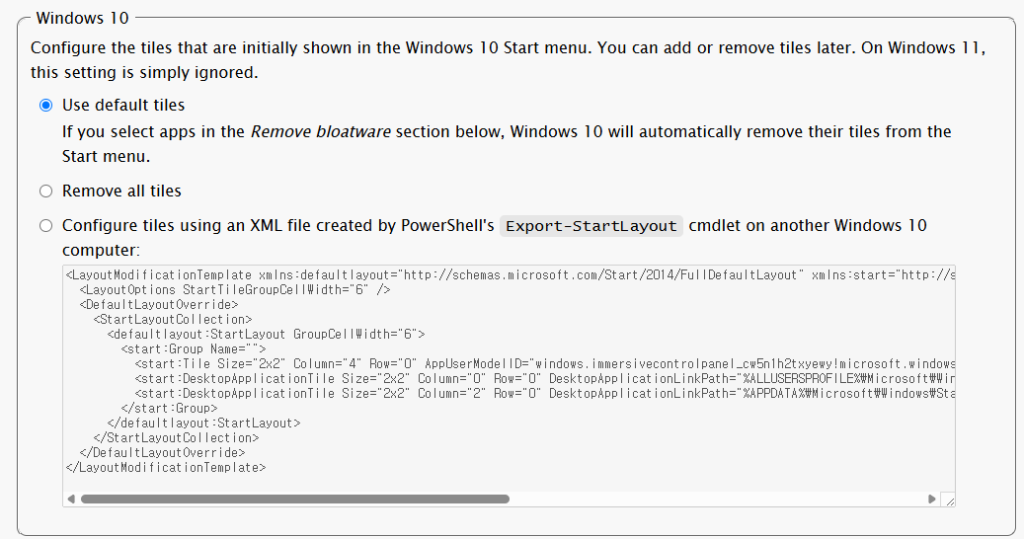
Windows 10 항목에서는 시작 메뉴에 처음 표시할 타일을 설정할 수 있습니다. 이번에는 다음 기본값을 그대로 사용했습니다.
- Use default tiles
이 항목은 Windows 10에만 적용되며 Windows 11에서는 무시됩니다.
Windows 11용 응답 파일을 만드는 경우 별도로 변경하지 않아도 됩니다.
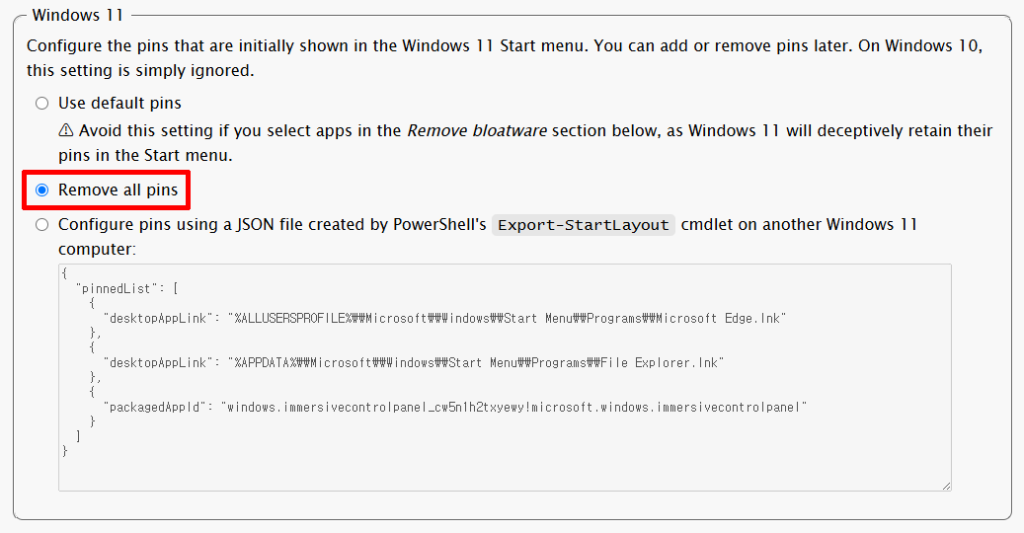
Windows 11 항목에서는 시작 메뉴의 고정 앱을 설정합니다.
이번에는 기본 고정 앱을 모두 제거하기 위해 다음 항목을 선택했습니다.
- Remove all pins
이 옵션을 사용하면 Windows 11을 설치한 후 시작 메뉴에 기본으로 고정되는 앱을 제거할 수 있습니다. 특정 앱만 배치하려면 다른 Windows 11 PC에서 내보낸 JSON 파일을 이용하는 방식도 있지만, 별도의 작업이 필요하므로 이번에는 사용하지 않았습니다.
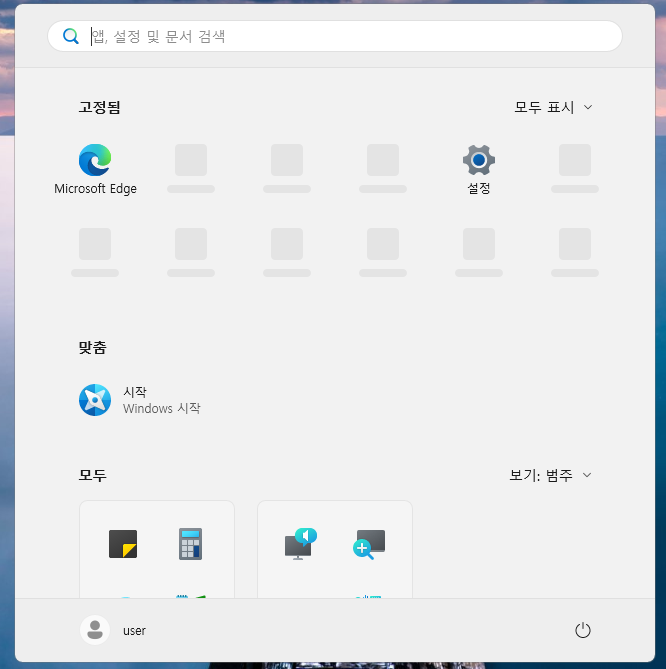
실제 설치 후 시작 메뉴를 확인한 결과, 고정 앱이 완전히 정리되지는 않았습니다.
일부 앱은 남아 있었고 제거된 앱의 위치에도 회색 빈자리가 표시되었습니다.
재부팅 후에도 같은 상태가 유지되었으므로 Remove all pins 는 시작 메뉴를 완전히 빈 상태로 초기화하는 기능으로 보기 어렵습니다.
Windows 버전이나 기본 앱 구성에 따라 결과가 달라질 수 있으며, 설치 후 남아 있는 고정 앱은 시작 메뉴에서 직접 제거해야 할 수 있습니다.
Windows 시스템 동작 설정
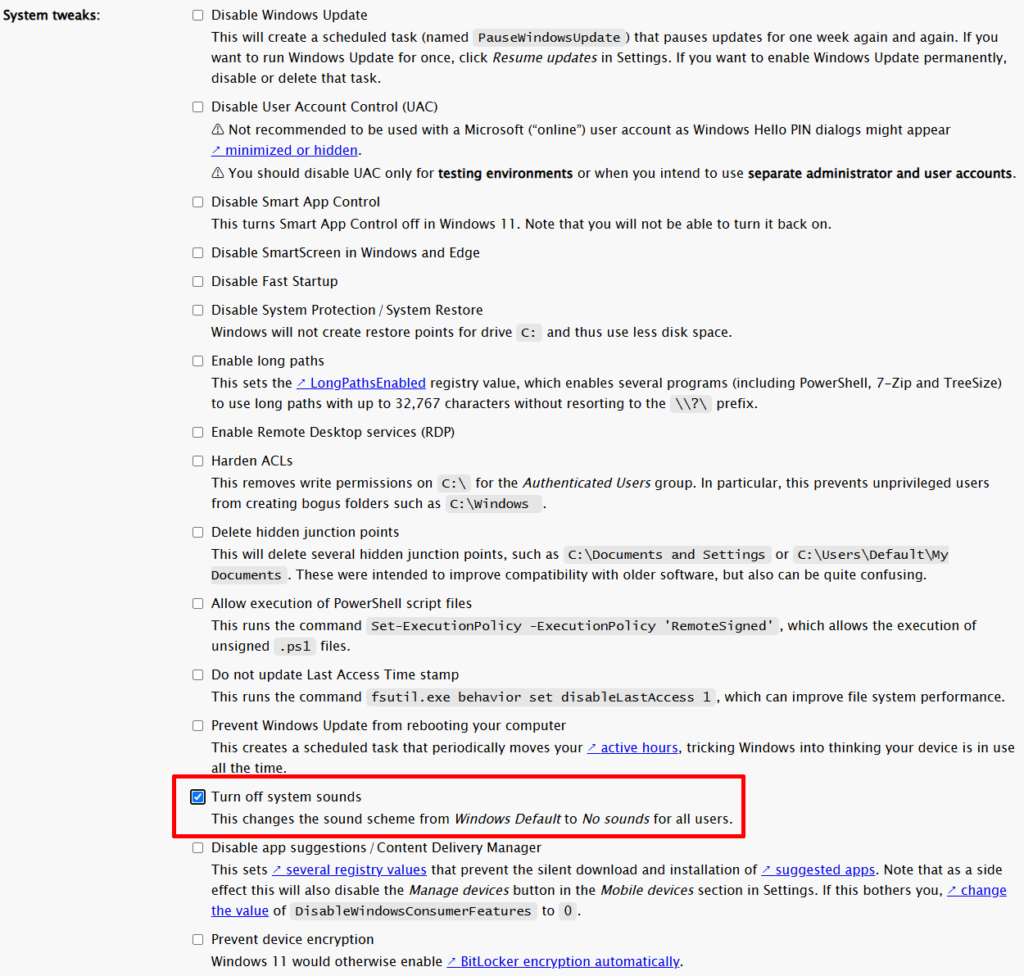
System tweaks 에서는 Windows 업데이트와 보안 기능, 시스템 복원, 원격 데스크톱 등 Windows 의 주요 동작을 변경할 수 있습니다. 이번에는 다음 항목만 선택했습니다.
- Turn off system sounds
이 옵션을 선택하면 Windows의 소리 구성표가 소리 없음으로 변경됩니다.
오류나 알림, 장치 연결과 같은 Windows 시스템 효과음은 재생되지 않지만 동영상이나 음악 등의 일반적인 소리 출력에는 영향을 주지 않습니다.
Windows 업데이트, 사용자 계정 컨트롤(UAC), SmartScreen, 시스템 보호와 복원 지점 등 보안 및 유지 관리와 관련된 기능은 비활성화하지 않았습니다.
이러한 기능은 설치 후 시스템의 안전성과 복구에 영향을 줄 수 있으므로 특별한 이유가 없다면 기본값으로 두는 것이 좋습니다.
긴 경로 사용, 원격 데스크톱, PowerShell 스크립트 실행 허용과 같은 나머지 항목도 선택하지 않았습니다.
필요한 기능은 Windows 설치를 마친 뒤 사용 환경에 맞춰 개별적으로 설정할 수 있습니다.
Microsoft Edge 및 기타 시스템 설정
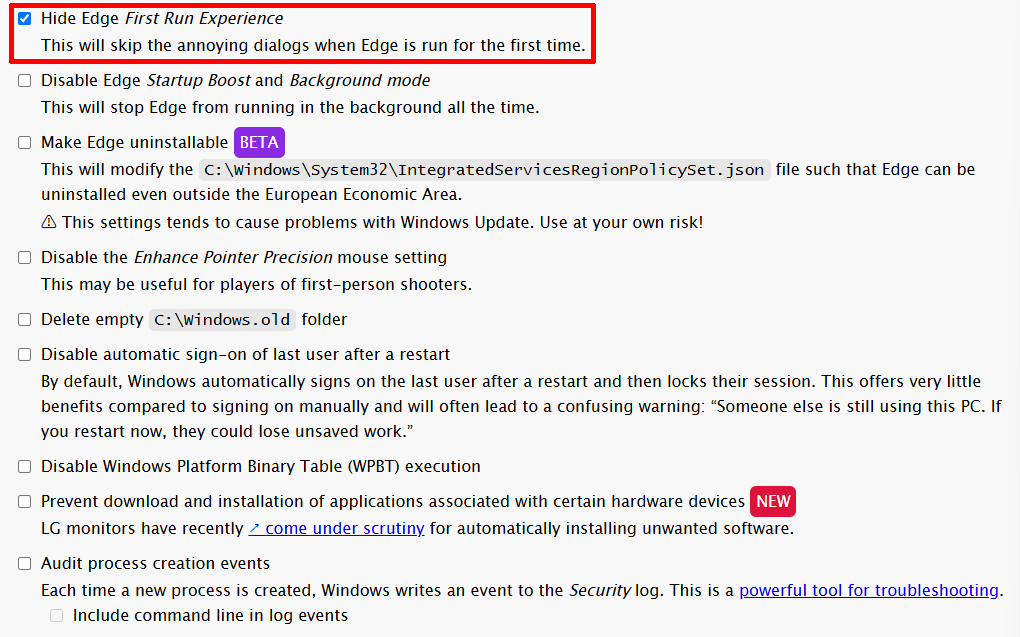
다음 항목에서는 Microsoft Edge의 초기 실행 화면과 Windows의 일부 시스템 동작을 설정할 수 있습니다.
이번에는 다음 항목만 선택했습니다.
- Hide Edge First Run Experience
이 옵션을 선택하면 Microsoft Edge 를 처음 실행할 때 나타나는 시작 안내와 초기 설정 화면을 건너뜁니다.
브라우저를 실행한 뒤 별도의 설정 과정을 거치지 않고 바로 사용할 수 있습니다.
Disable Edge Startup Boost and Background mode는 선택하지 않았습니다. 따라서 Edge의 시작 부스트와 백그라운드 실행 기능은 Windows 기본 설정을 따릅니다.
Make Edge uninstallable 은 유럽 경제 지역 이외의 국가에서도 Edge 를 제거할 수 있도록 시스템 파일을 수정하는 베타 기능입니다. Windows 업데이트에 문제가 발생할 수 있다는 경고가 표시되므로 이번에는 선택하지 않았습니다.
마우스 포인터 정밀도 향상 기능 비활성화, 빈 Windows.old 폴더 삭제, 재시작 후 마지막 사용자 자동 로그인 방지 등의 나머지 항목도 기본값으로 두었습니다.
특정 하드웨어와 연결된 프로그램의 자동 설치 차단이나 프로세스 생성 감사 기능 역시 일반적인 개인용 PC에는 필요하지 않아 선택하지 않았습니다.
Windows 시각 효과 설정
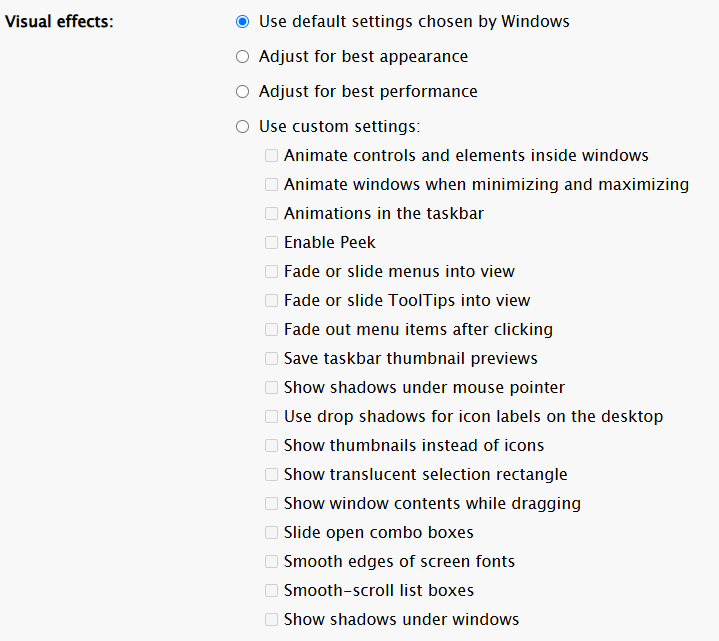
Visual effects 에서는 창 애니메이션과 그림자, 글꼴 다듬기 등 Windows 화면에 적용할 시각 효과를 설정합니다.
이번에는 다음 항목을 선택했습니다.
- Use default settings chosen by Windows
이 옵션을 선택하면 Windows가 시스템 환경에 맞춰 시각 효과를 자동으로 적용합니다.
일반적인 Windows 11 PC에서는 별도로 변경하지 않고 기본 설정을 사용하는 것이 무난합니다.
Adjust for best appearance 는 대부분의 시각 효과를 활성화하며, Adjust for best performance 는 시각 효과를 줄여 시스템 성능을 우선합니다. 사양이 낮은 PC에서는 성능 우선 설정이 도움이 될 수 있지만, 창 애니메이션과 글꼴 표현 등이 단순해질 수 있습니다.
Use custom settings 를 선택하면 애니메이션, 그림자, 창을 끌 때 내용 표시 등의 효과를 개별적으로 지정할 수 있습니다. 이번에는 특정 효과를 강제로 변경할 필요가 없어 Windows 기본 설정을 그대로 사용했습니다.
바탕 화면 아이콘 설정
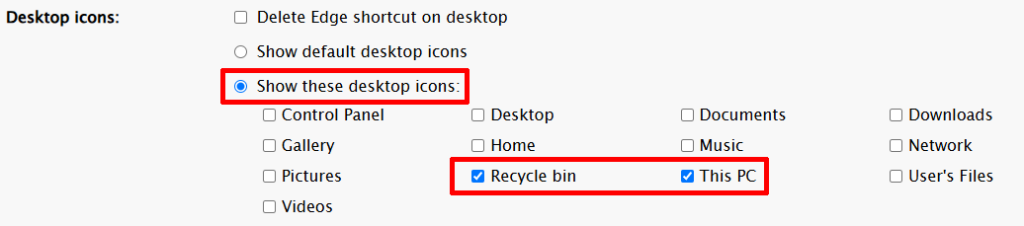
Desktop icons 에서는 Windows 설치 후 바탕 화면에 표시할 기본 시스템 아이콘을 선택합니다. 이번에는 다음 두 항목을 선택했습니다.
- This PC
- Recycle Bin
This PC를 표시하면 파일 탐색기를 열지 않고도 바탕 화면에서 드라이브와 장치에 빠르게 접근할 수 있습니다. Recycle Bin 은 삭제한 파일을 확인하거나 복원할 때 사용하므로 함께 표시하도록 설정했습니다.
사용자 파일, 네트워크, 제어판 아이콘은 선택하지 않았습니다. 필요한 경우 해당 항목을 추가로 선택하거나 Windows 설치 후 설정 → 개인 설정 → 테마 → 바탕 화면 아이콘 설정에서 변경할 수 있습니다.
시작 메뉴 폴더 설정
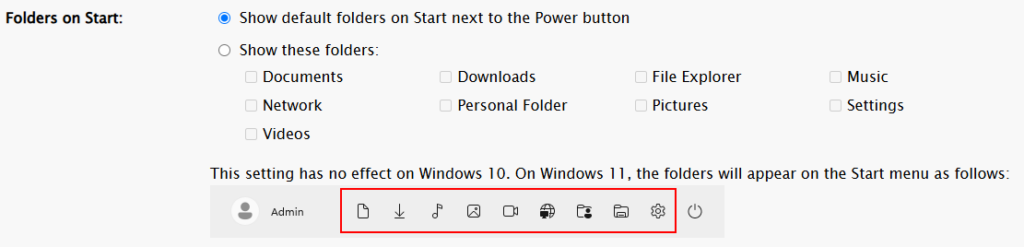
Folders on Start 에서는 Windows 11 시작 메뉴의 전원 버튼 옆에 표시할 폴더 바로가기를 설정합니다. 이번에는 다음 기본값을 그대로 사용했습니다.
- Show default folders on Start next to the Power button
이 옵션을 선택하면 문서, 다운로드, 사진, 설정 등의 폴더 표시 여부를 Windows 기본 설정에 맡깁니다.
필요한 폴더를 직접 지정하려면 Show these folders 를 선택한 뒤 문서, 다운로드, 파일 탐색기, 사진, 설정 등 시작 메뉴에 표시할 항목을 선택하면 됩니다. 자주 사용하는 폴더를 추가하면 시작 메뉴에서 해당 위치를 빠르게 열 수 있습니다.
이 설정은 Windows 11에만 적용되며 Windows 10에서는 적용되지 않습니다.
설치 후에도 설정 → 개인 설정 → 시작 → 폴더에서 표시할 폴더를 변경할 수 있습니다.
가상 머신 관련 설정
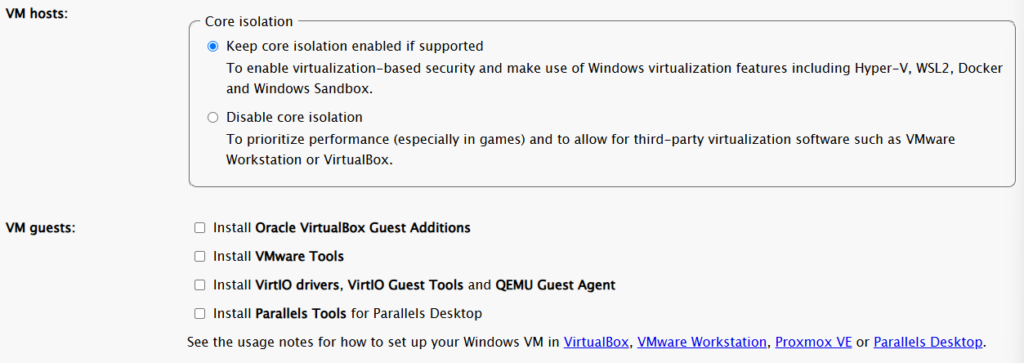
VM hosts 에서는 Windows의 코어 격리 기능을 설정합니다. 이번에는 다음 기본값을 그대로 사용했습니다.
- Keep core isolation enabled if supported
이 옵션은 지원되는 PC에서 코어 격리를 활성화해 가상화 기반 보안 기능을 사용할 수 있도록 합니다. Hyper-V, WSL2, Docker, Windows Sandbox와 같은 Windows 가상화 기능을 사용할 예정이라면 기본값으로 두는 것이 좋습니다.
Disable core isolation 은 코어 격리를 비활성화해 게임 성능을 우선하거나 VMware Workstation, VirtualBox와 같은 타사 가상화 프로그램과의 호환성을 확보하는 옵션입니다. 다만 보안 기능이 비활성화될 수 있으므로 특별한 문제가 없다면 선택하지 않아도 됩니다.
아래의 VM guests 에서는 가상 머신에 Windows를 설치할 때 사용할 게스트 도구를 선택할 수 있습니다. VirtualBox Guest Additions, VMware Tools, VirtIO 드라이버, Parallels Tools 설치 항목이 제공되지만 이번에는 모두 선택하지 않았습니다.
게스트 도구는 화면 해상도 조절, 마우스 이동, 파일 공유 등 가상 머신의 사용 편의성을 높여줍니다. 다만 실제 사용하는 가상화 프로그램에 따라 설치 방법이 달라지므로 Windows 설치를 마친 뒤 VMware Workstation이나 VirtualBox의 메뉴에서 직접 설치하는 편이 간단합니다.
실제 PC에 Windows 11을 설치하는 경우에는 VM guests 항목을 선택할 필요가 없습니다.
Wi-Fi 연결 방식 설정
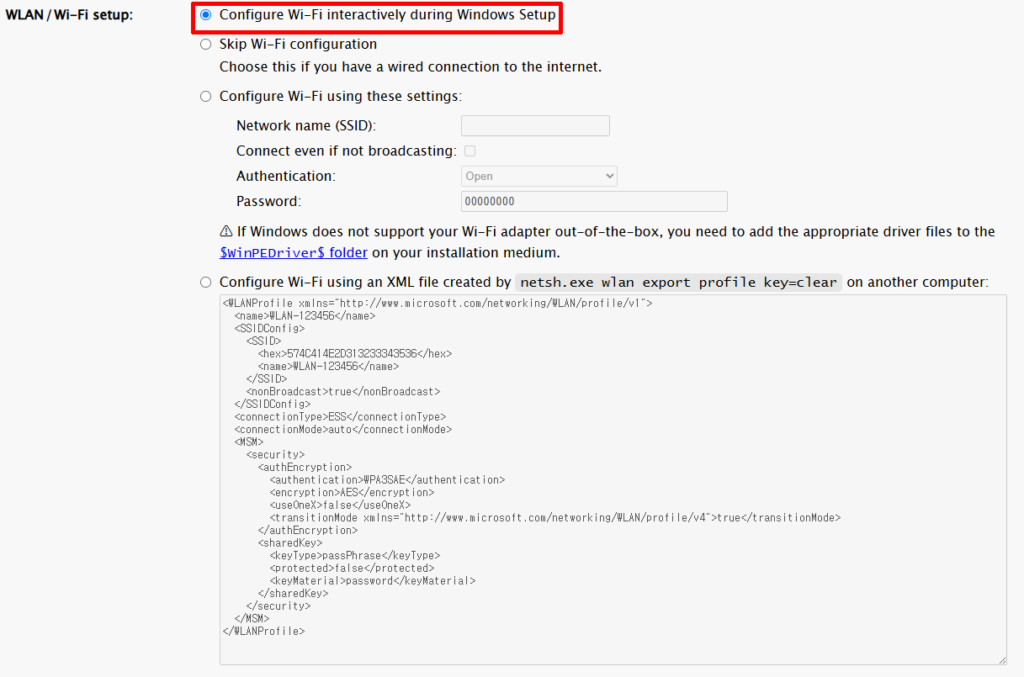
WLAN / Wi-Fi setup 에서는 Windows 설치 중 무선 네트워크에 연결하는 방식을 설정합니다. 이번에는 다음 항목을 선택했습니다.
- Configure Wi-Fi interactively during Windows Setup
이 옵션을 선택하면 Windows 설치 과정에서 주변의 Wi-Fi 네트워크를 검색하고, 사용할 네트워크와 암호를 직접 입력할 수 있습니다. PC마다 연결할 Wi-Fi가 다르거나 하나의 응답 파일을 여러 PC에서 사용할 때 적합합니다.
Skip Wi-Fi configuration 은 유선 랜으로 인터넷에 연결하거나 Windows 설치 후 Wi-Fi를 설정할 때 사용할 수 있습니다.
네트워크 이름과 암호를 입력해 Wi-Fi 연결을 자동화하는 방법도 제공됩니다. 다만 입력한 Wi-Fi 정보가 autounattend.xml 파일에 포함되므로 파일이 외부에 노출되지 않도록 주의해야 합니다.
무선 랜 드라이버를 Windows 설치 프로그램에서 인식하지 못하면 Wi-Fi 목록이 나타나지 않을 수 있습니다. 이 경우 설치 USB에 해당 드라이버를 추가하거나 Windows 설치 후 제조사에서 제공하는 무선 랜 드라이버를 별도로 설치해야 합니다.
개인정보 설정 비활성화

Express settings 에서는 Windows 설치 과정에서 표시되는 개인정보 관련 항목을 설정합니다. 이번에는 다음 항목을 선택했습니다.
- Disable all
이 옵션을 선택하면 위치 정보, 맞춤형 입력, 개인 설정 광고 등 Microsoft로 데이터를 보내거나 이를 활용하는 개인정보 관련 기능이 비활성화됩니다. Windows 설치 중 해당 설정을 하나씩 선택하는 화면도 건너뛸 수 있어 설치 과정이 간소화됩니다.
모든 기능을 활성화하려면 Enable all, 항목별로 직접 결정하려면 Choose settings interactively during Windows Setup 을 선택할 수 있습니다.
개인정보 보호를 우선한다면 Disable all 을 선택하는 것이 무난합니다.
다만 이 설정이 Windows의 모든 데이터 전송을 완전히 차단하는 것은 아니며, Windows 작동과 보안 유지에 필요한 필수 진단 데이터는 별도로 전송될 수 있습니다.
Caps Lock·Num Lock 기본 설정
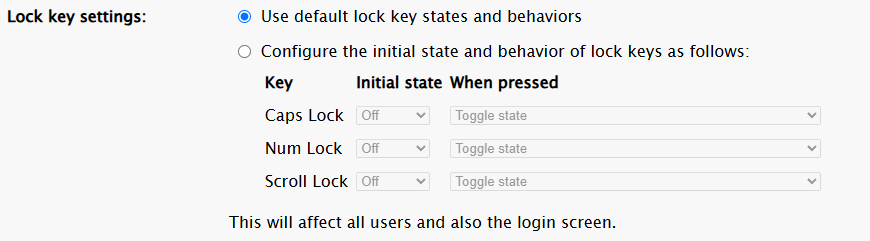
Lock key settings 에서는 Caps Lock, Num Lock, Scroll Lock 키의 초기 상태와 키를 눌렀을 때의 동작을 설정합니다. 이번에는 다음 기본값을 그대로 사용했습니다.
- Use default lock key states and behaviors
이 옵션을 선택하면 각 잠금 키의 켜짐·꺼짐 상태와 작동 방식을 Windows 및 키보드의 기본 설정에 맡깁니다. 일반적인 PC에서는 별도로 변경할 필요가 없습니다.
Configure the initial state and behavior of lock keys as follows 를 선택하면 Windows가 시작될 때 Num Lock 을 자동으로 켜거나 Caps Lock 과 Scroll Lock 의 동작을 직접 지정할 수 있습니다.
이 설정은 모든 사용자 계정과 로그인 화면에도 적용됩니다. 특별히 원하는 키 상태가 없다면 Windows Unattend Generator의 기본값을 사용하는 것이 무난합니다.
고정 키 설정
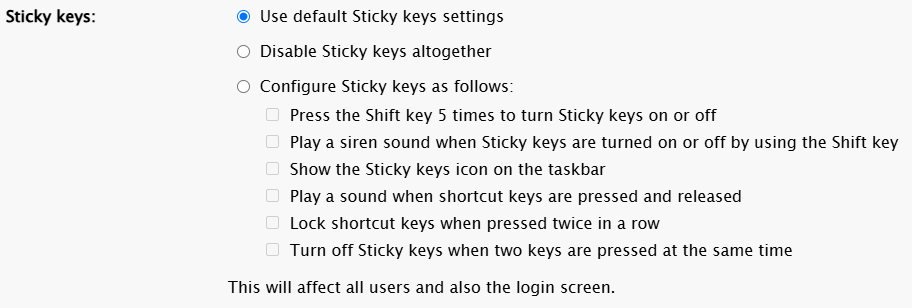
Sticky keys에서는 Shift, Ctrl, Alt, Windows 키와 같은 보조 키를 한 번에 누르기 어려울 때 사용하는 고정 키 기능을 설정합니다. 이번에는 다음 기본값을 그대로 사용했습니다.
- Use default Sticky keys settings
고정 키는 여러 키를 동시에 누르지 않고 하나씩 눌러 단축키를 사용할 수 있게 해주는 접근성 기능입니다. 예를 들어 Ctrl 키를 누른 뒤 C 키를 눌러 복사 명령을 실행할 수 있습니다.
Windows 기본 설정에서는 Shift 키를 연속으로 5번 누르면 고정 키를 켤 것인지 묻는 창이 표시될 수 있습니다. 게임이나 반복적인 키보드 작업 중 이 창이 불편하다면 Disable Sticky keys altogether 를 선택해 기능과 단축키를 모두 비활성화할 수 있습니다.
고정 키가 필요한 경우에는 사용자 지정 항목에서 단축키 사용 여부와 효과음, 작업 표시줄 아이콘 표시 등의 동작을 개별적으로 설정할 수도 있습니다. 이번에는 접근성 기능을 임의로 차단하지 않도록 Windows 기본 설정을 유지했습니다.
개인 설정 유지
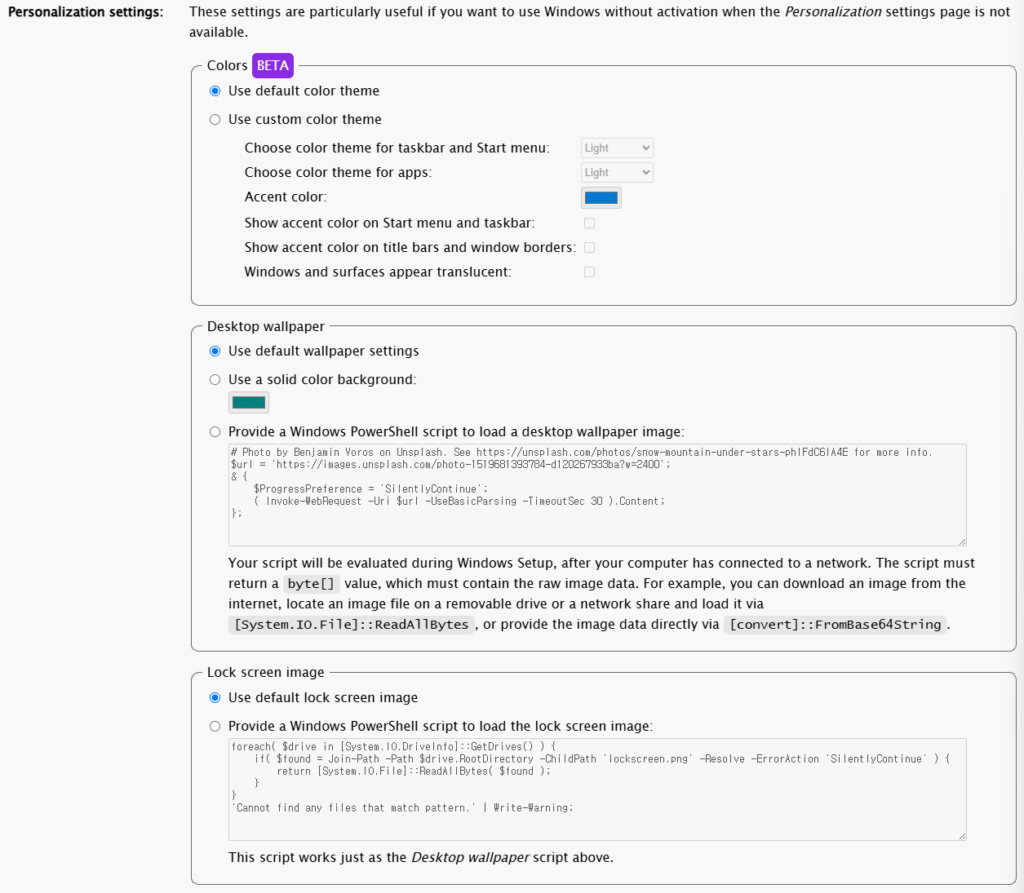
Personalization settings 에서는 Windows의 색상 테마와 바탕 화면, 잠금 화면 이미지를 설정합니다. 이번에는 다음 기본값을 그대로 사용했습니다.
- 색상: Use default color theme
- 바탕 화면: Use default wallpaper settings
- 잠금 화면: Use default lock screen image
이렇게 설정하면 밝게 또는 어둡게 표시하는 색상 모드와 강조 색상, 투명 효과 등을 Windows 기본 설정에 맡깁니다. 바탕 화면과 잠금 화면에도 Windows 11의 기본 이미지가 적용됩니다.
Use custom color theme 을 선택하면 작업 표시줄과 시작 메뉴, 앱의 색상 모드를 각각 지정하고 강조 색상과 투명 효과도 설정할 수 있습니다.
단색 바탕 화면을 지정하거나 PowerShell 스크립트를 이용해 원하는 이미지를 불러오는 기능도 제공됩니다. 다만 이미지의 저장 위치나 인터넷 연결 상태에 따라 적용되지 않을 수 있으므로 이번에는 사용하지 않았습니다.
이 항목은 Windows가 정품 인증되지 않아 개인 설정 페이지를 이용할 수 없는 환경에서 색상과 배경 이미지를 미리 지정할 때 특히 유용합니다.
정품 인증된 일반적인 PC에서는 설치 후 설정 → 개인 설정에서 자유롭게 변경할 수 있으므로 기본값으로 두어도 됩니다.
기본 앱 제거 설정
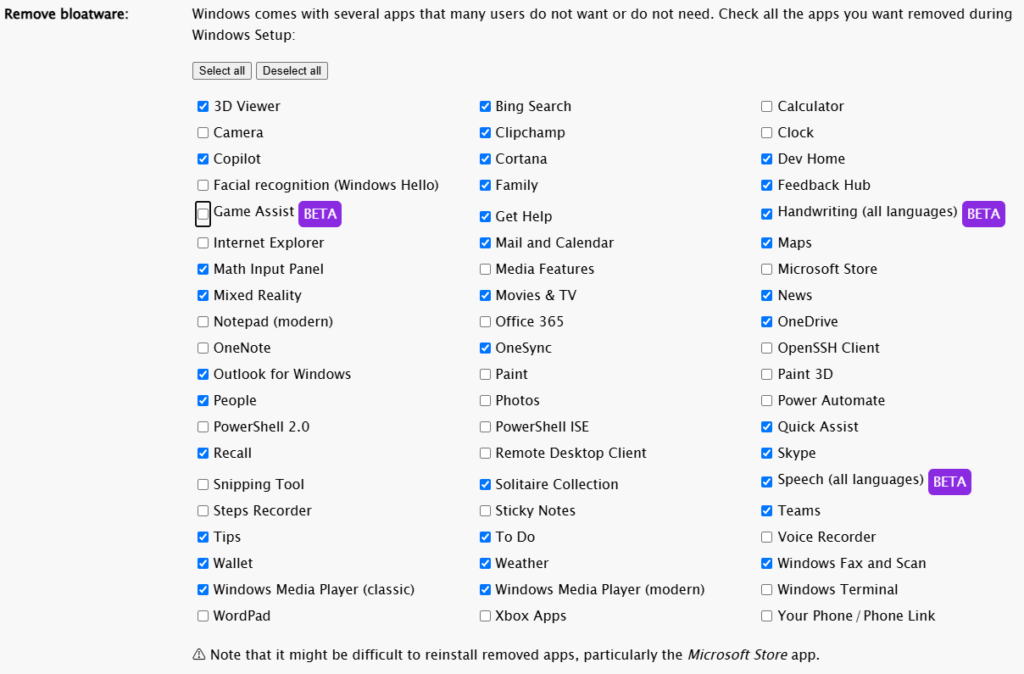
기본 앱 영문·한글 이름 비교
Remove bloatware 목록은 앱 이름이 영어로 표시됩니다. 한글 Windows에서 사용하는 이름과 비교하면 다음과 같습니다. 앱이 아닌 선택적 기능이나 시스템 구성 요소도 함께 포함되어 있습니다.
| 영문 이름 | 한글 Windows 이름 |
|---|---|
| 3D Viewer | 3D 뷰어 |
| Bing Search | Bing 검색 |
| Calculator | 계산기 |
| Camera | 카메라 |
| Clipchamp | Clipchamp |
| Clock | 시계 |
| Copilot | Copilot |
| Cortana | Cortana |
| Dev Home | 개발자 홈 |
| Facial recognition (Windows Hello) | 얼굴 인식(Windows Hello) |
| Family | 가족 |
| Feedback Hub | 피드백 허브 |
| Game Assist | 게임 어시스트 |
| Get Help | 도움말 보기 |
| Handwriting (all languages) | 필기 기능(모든 언어) |
| Internet Explorer | Internet Explorer |
| Mail and Calendar | 메일 및 일정 |
| Maps | 지도 |
| Math Input Panel | 수학 식 입력판 |
| Media Features | 미디어 기능 |
| Microsoft Store | Microsoft Store |
| Mixed Reality | 혼합 현실 |
| Movies & TV | 영화 및 TV |
| News | Microsoft 뉴스 |
| Notepad (modern) | 메모장 |
| Office 365 | Microsoft 365(Office) |
| OneDrive | OneDrive |
| OneNote | OneNote |
| OneSync | OneSync(메일·연락처 동기화 구성 요소) |
| OpenSSH Client | OpenSSH 클라이언트 |
| Outlook for Windows | Windows용 Outlook |
| Paint | 그림판 |
| Paint 3D | 그림판 3D |
| People | 피플 |
| Photos | 사진 |
| Power Automate | Power Automate |
| PowerShell 2.0 | Windows PowerShell 2.0 |
| PowerShell ISE | Windows PowerShell ISE |
| Quick Assist | 빠른 지원 |
| Recall | Recall |
| Remote Desktop Client | 원격 데스크톱 클라이언트 |
| Skype | Skype |
| Snipping Tool | 캡처 도구 |
| Solitaire Collection | Microsoft Solitaire Collection |
| Speech (all languages) | 음성 기능(모든 언어) |
| Steps Recorder | 단계 레코더 |
| Sticky Notes | 스티커 메모 |
| Teams | Microsoft Teams |
| Tips | 팁 |
| To Do | Microsoft To Do |
| Voice Recorder | 녹음기 |
| Wallet | 지갑 |
| Weather | 날씨 |
| Windows Fax and Scan | Windows 팩스 및 스캔 |
| Windows Media Player (classic) | Windows Media Player 레거시 |
| Windows Media Player (modern) | 미디어 플레이어 |
| Windows Terminal | Windows 터미널 |
| WordPad | 워드패드 |
| Xbox Apps | Xbox 앱 |
| Your Phone / Phone Link | 휴대폰과 연결 |
OneSync, Media Features, Handwriting, Speech, Facial recognition 등은 시작 메뉴에서 독립된 앱으로 보이지 않을 수 있습니다. 다른 Windows 기능이나 앱에서 사용하는 시스템 구성 요소이므로, 용도를 잘 모른다면 제거하지 않는 편이 좋습니다.
또한 Notepad (modern)은 한글 Windows의 메모장, Windows Media Player (modern)은 미디어 플레이어, Windows Media Player (classic)은 Windows Media Player 레거시를 의미합니다. Your Phone / Phone Link는 과거의 사용자 휴대폰 앱이며, 현재 한글 Windows에서는 휴대폰과 연결이라는 이름을 사용합니다.
앱 이름과 목록은 Windows Unattend Generator의 Remove bloatware 항목을 기준으로 정리했습니다. Windows 버전과 앱 업데이트에 따라 일부 표시 이름은 달라질 수 있습니다.
이후 사용자 지정 스크립트 등 고급 설정
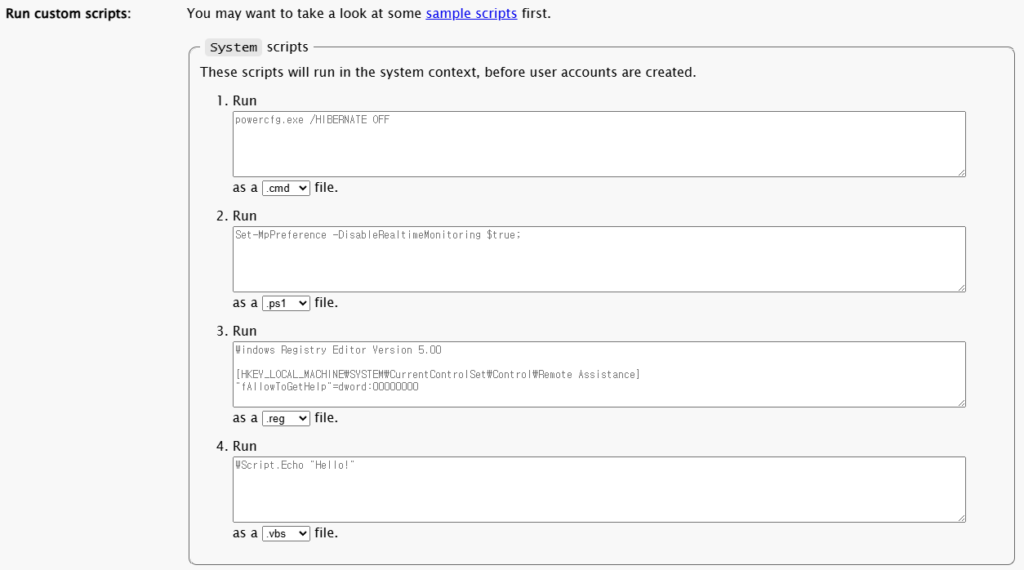
이후에 나오는 항목은 명령어와 스크립트, 레지스트리 파일 등을 Windows 설치 과정에서 자동으로 실행할 때 사용하는 기능입니다. 프로그램 자동 설치나 시스템 설정 배포가 필요한 고급 사용자 및 전문가를 위한 기능이므로 이번 본문에서는 다루지 않겠습니다.
autounattend.xml 다운로드

모든 설정을 마쳤다면 페이지 아래의 Download .xml file 버튼을 클릭합니다. 지금까지 선택한 내용이 적용된 autounattend.xml 파일이 바로 다운로드됩니다.
다운로드한 파일은 이름을 변경하지 말고 Windows 11 설치 USB의 가장 바깥쪽 위치인 최상위 경로에 복사합니다. 이후 해당 USB로 부팅하면 Windows 설치 프로그램이 autounattend.xml 파일을 자동으로 읽어 지정한 설정에 따라 설치를 진행합니다.
마무리
Windows Unattend Generator를 이용하면 복잡한 XML 코드를 직접 작성하지 않아도 Windows 11 자동 설치 응답 파일을 만들 수 있습니다. 설치 과정에서 반복적으로 선택해야 하는 언어와 디스크 구성, 사용자 계정, 개인정보 설정 등을 미리 지정할 수 있어 Windows를 자주 설치할 때 특히 편리합니다.
다만 응답 파일에는 사용자 이름과 암호, Wi-Fi 정보 등이 그대로 저장될 수 있으므로 외부에 공유하지 않도록 주의해야 합니다. 실제 PC에 적용하기 전에는 VMware와 같은 가상 머신에서 먼저 설치를 진행해 원하는 설정이 정상적으로 적용되는지 확인하는 것을 권장합니다.